
EchoWaveは世界中の何千もの企業に利用されています





YouTube動画にテキストを追加する方法
簡単3ステップで完成:
-
1. 動画をアップロード
まずYouTubeから動画をダウンロードし、EchoWaveエディターにアップロードします。

-
2. テキストを追加
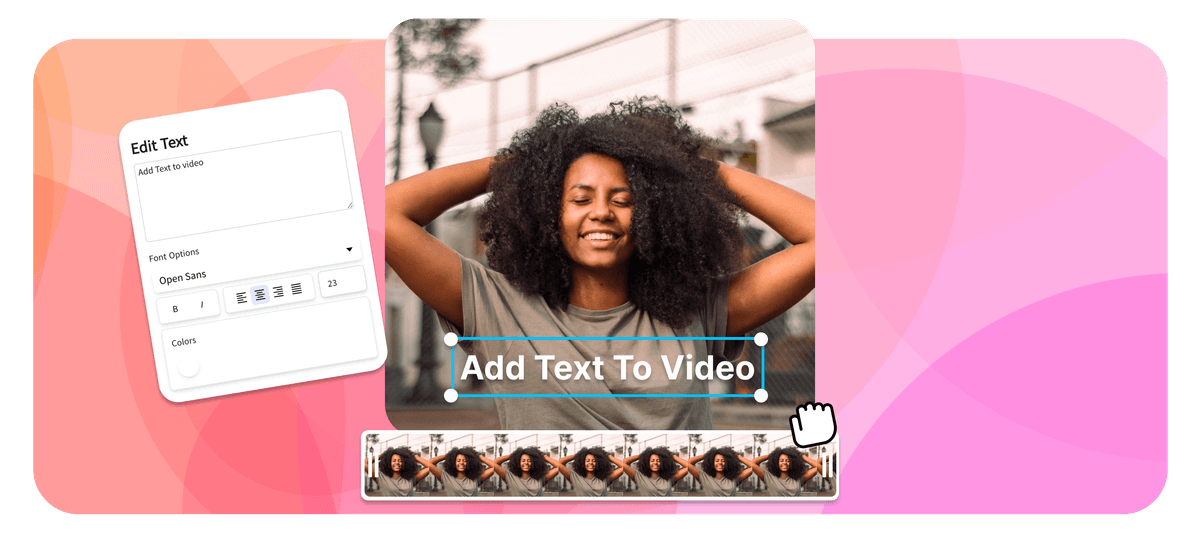
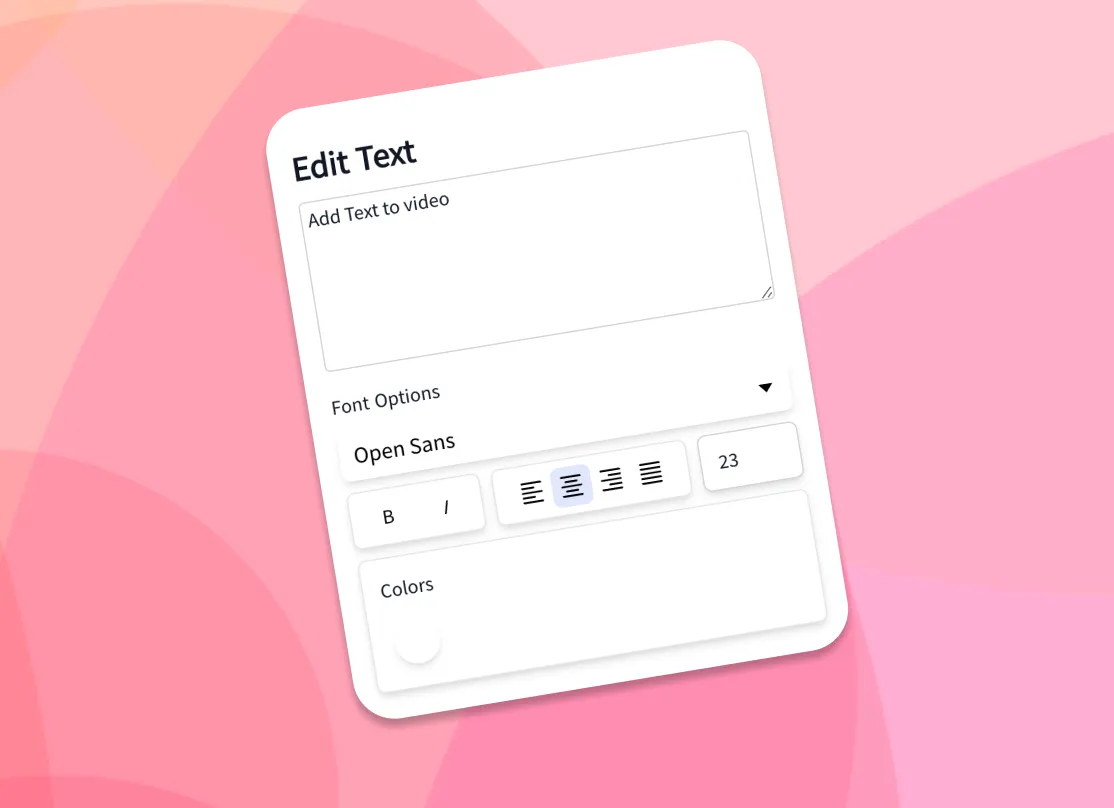
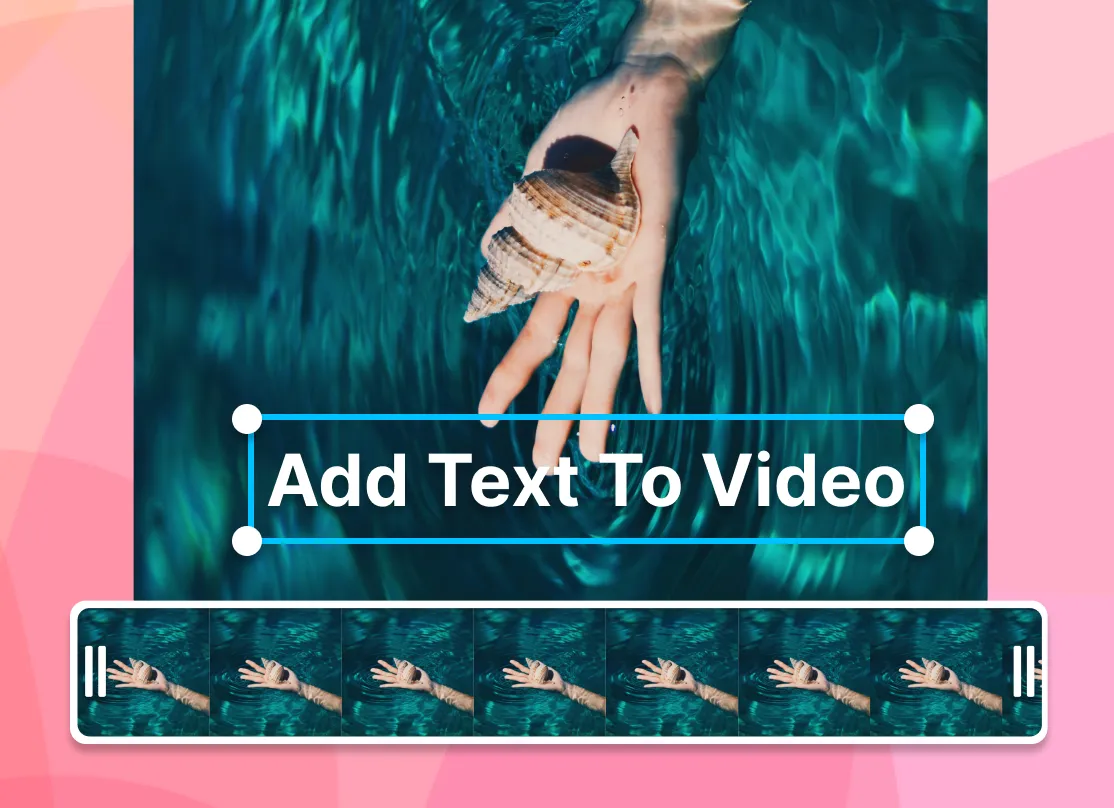
サイドバーから「テキストを追加」を選択。フォント・サイズ・カラーでテキストをカスタマイズできます。テキストをドラッグして位置や表示時間も調整できます。
-
3. 動画をダウンロード
テキストを追加したら「書き出す」をクリックして、YouTubeに再アップロードするためのMP4形式で動画をダウンロードします。
実際の制作でEchoWaveがどう使われているか
YouTube動画にテキストを追加しよう
1,000以上のフォント
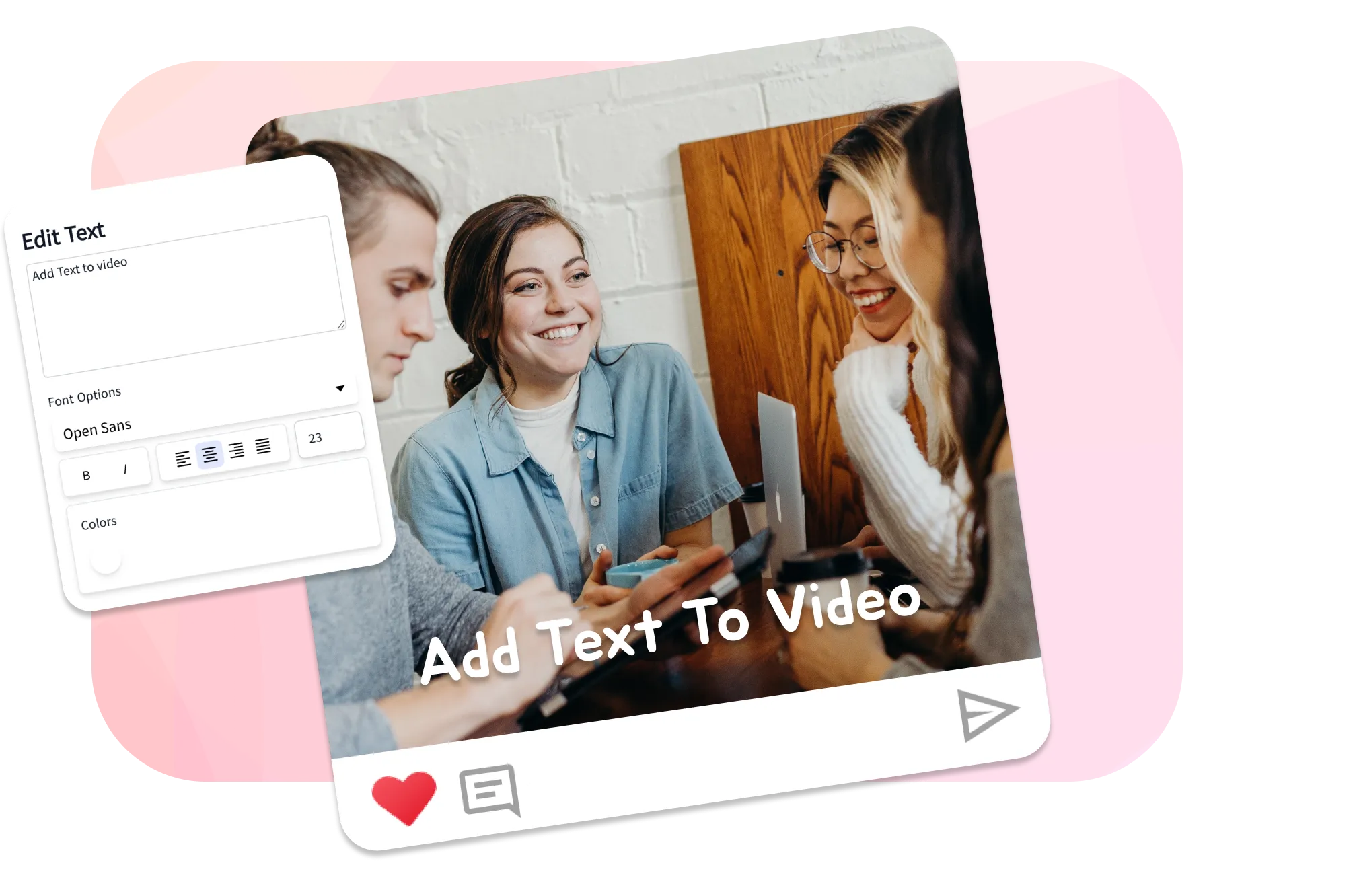
EchoWaveはすべてのGoogle Fontsへのアクセスを提供し、YouTubeチャンネルのブランドに合う豊富なフォントが選べます。ドロップダウンメニューからお好みのフォントとウェイトを選ぶだけ。さらにビジネスプランのデザインキットを使えば、ブランドのユニークなスタイルと個性を表現するカスタムフォントもアップロードできます。
アニメーションタイトル
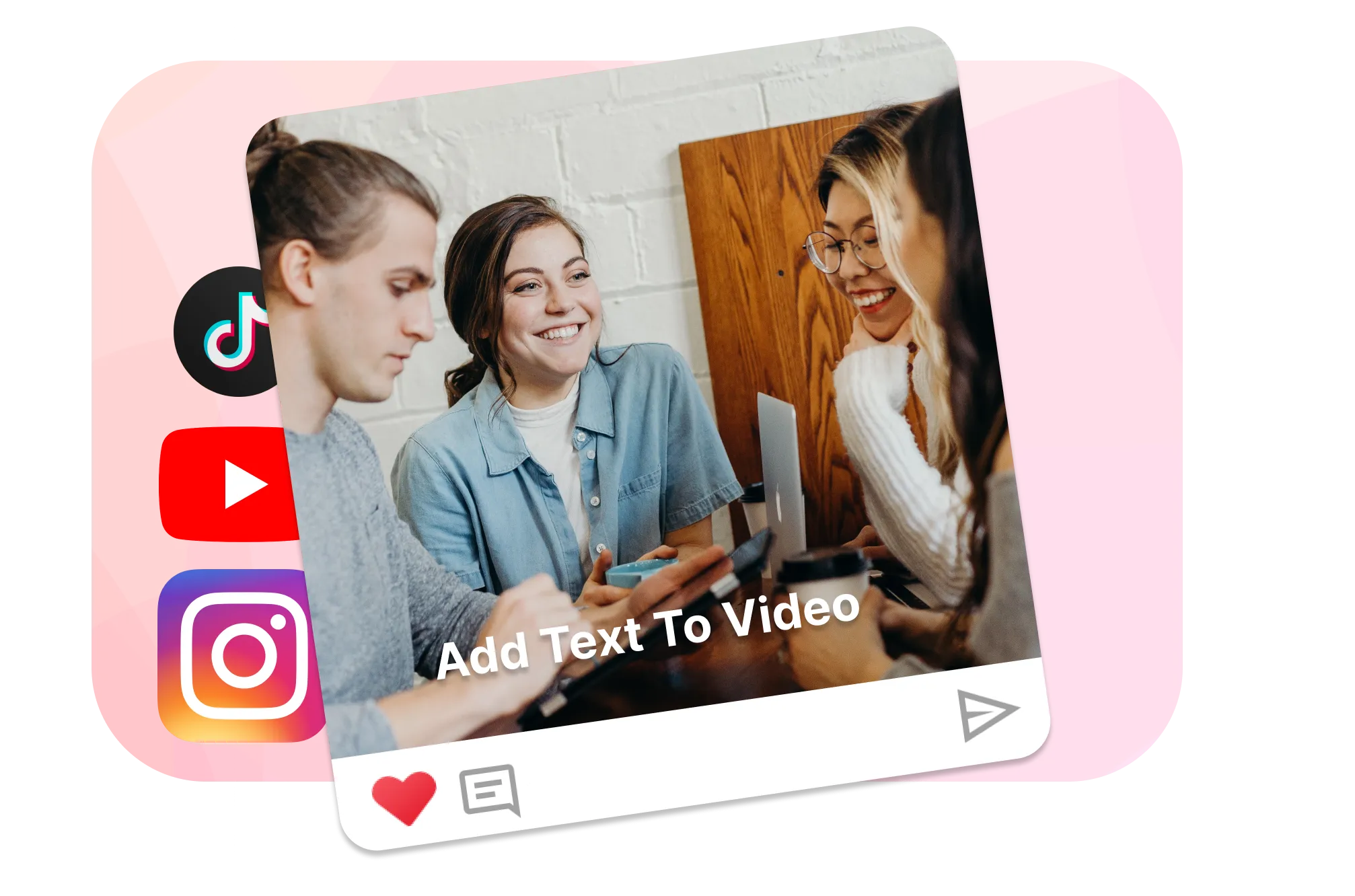
テキストアニメーションで動画をより印象的に。タイプライター・スワイプ・ポップアップ・フェードインなど、すぐに使える豊富なテキストアニメーションコレクションから選べます。

EchoWaveチームについて
EchoWaveは、Lemon Vault LLCが2018年から開発しているブラウザベースの動画・音声エディターです。エディターを開発しているチーム自身がこれらのガイドを執筆し、公開前に実際のアプリですべての手順を検証しています。
よくある質問
YouTubeに短いテキストを追加するにはどうすればいいですか?
EchoWaveで動画をアップロードして「テキストを追加」を選択し、カスタマイズしてYouTubeに再アップロードするだけです。
アップロード後のYouTube動画にテキストを追加するにはどうすればいいですか?
YouTube動画へのテキスト追加はとても簡単です。YouTubeの内蔵エディターまたは動画編集ソフトを使うだけです。ログイン後、編集したい動画を見つけて「動画を編集」ボタンをクリックしてください。
YouTube動画に訂正テキストを追加するにはどうすればいいですか?
EchoWaveを使って動画に訂正テキストを追加し、外観と位置を調整してから動画を書き出してください。
テキストと音楽付きのYouTube動画を作るにはどうすればいいですか?
EchoWaveで動画をアップロードし、テキストと音声を追加してタイミングを調整し、完成した動画を書き出してください。
YouTube動画にテキストボックスを追加するにはどうすればいいですか?
YouTube動画にテキストボックスを追加するには、EchoWaveのオンラインエディターで動画をアップロードし、「テキストボックス」ツールを選択してテキストを入力し、編集した動画を保存・書き出してください。
始める準備はできましたか? 無料プランをご用意しています!
YouTube動画にテキストを追加。クレジットカード不要。無料プランには小さなEchowave.ioの透かしが含まれます。
YouTube動画にテキストを追加 →