
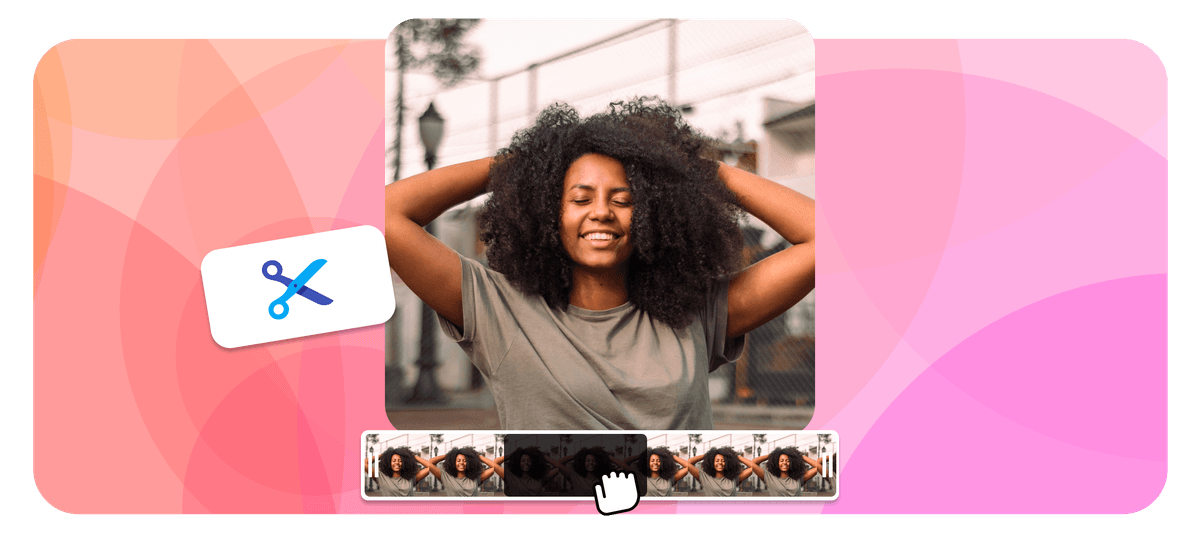





Hoe knip je een YouTube-video bij?
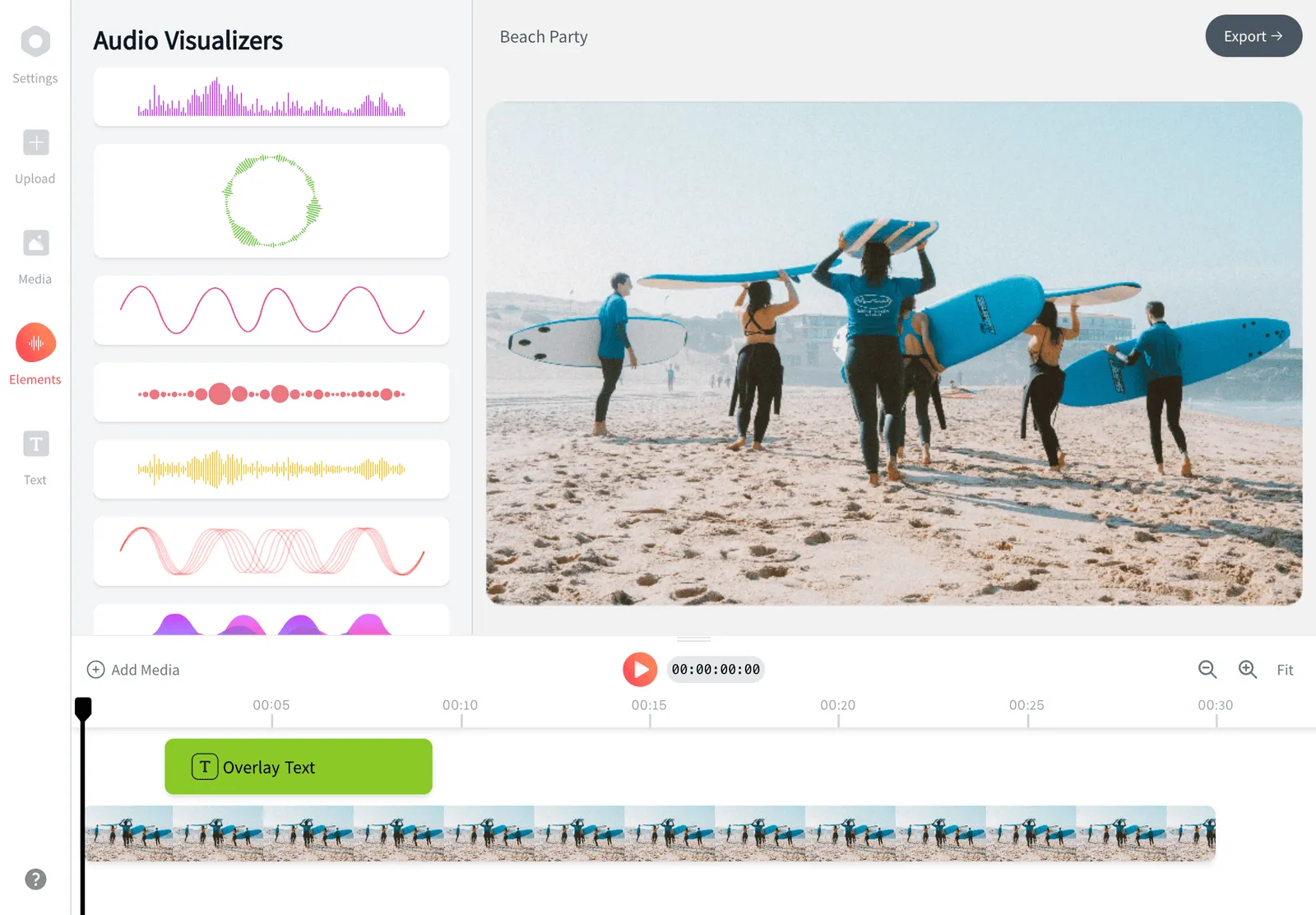
EchoWave maakt het bijknippen van YouTube-video's eenvoudig. Volg deze drie stappen:
-
1. Je YouTube-video selecteren
Kies de YouTube-video die je wilt knippen, of upload het bronbestand.
-
2. Video knippen en bijknippen
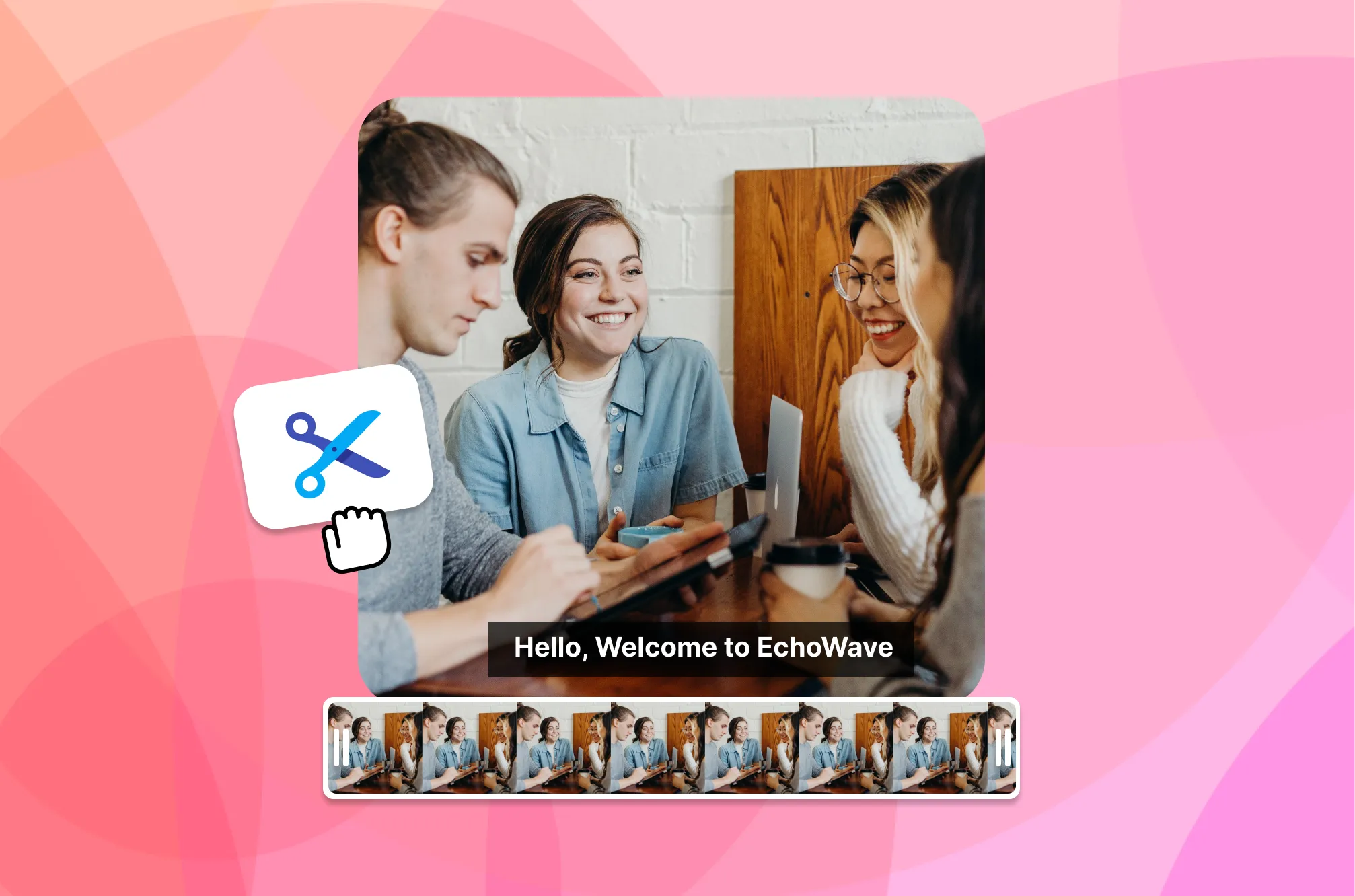
Gebruik de tijdlijn om de videolengte aan te passen door de eindpunten te slepen. Als je een gedeelte uit het midden wilt verwijderen, klik je op 'Splitsen'.
-
3. Video downloaden
Je verkorte YouTube-video is nu opgeslagen in je persoonlijke dashboard en klaar voor gebruik. Download hem en begin je geweldige werk te delen met de rest van de wereld!
Wat mensen zeggen over EchoWave
Hoogwaardige videosnijtool

Over het EchoWave-team
EchoWave is een browsergebaseerde video- en audio-editor, sinds 2018 ontwikkeld door Lemon Vault LLC. De mensen die de editor bouwen, schrijven deze handleidingen en testen elke stap in de echte app vóór publicatie.
Veelgestelde vragen
Hoe knip ik online een YouTube-video?
Om online een YouTube-video te knippen met EchoWave, kopieer je de video-URL van YouTube, plak je hem in de editor van EchoWave, knip je bij door de tijdlijn aan te passen of de functie 'Splitsen' te gebruiken, en exporteer, sla op of deel je de definitief bewerkte video.
Welke formaten kan ik gebruiken om mijn video naar YouTube te uploaden?
YouTube ondersteunt diverse video-uploadformaten, waaronder .MOV, .MPEG4, .MP4, .AVI, .WMV, .MPEGPS, .FLV, 3GPP, WebM, DNxHR, ProRes, CineForm en HEVC (h265). MP4 wordt aanbevolen vanwege de goede balans tussen kwaliteit en bestandsgrootte.
Wat is de beste beeldverhouding voor YouTube-video's?
De beste beeldverhouding voor YouTube-video's is 16:9, de standaard voor HD-video's die op de meeste apparaten correct worden weergegeven. YouTube ondersteunt ook andere beeldverhoudingen, maar als je video een andere verhouding heeft, kunnen er zwarte balken aan de zijkanten of boven en onder verschijnen (letterboxing of pillarboxing) om in een 16:9-scherm te passen. Op mobiele apparaten kan ook een verticale (9:16) beeldverhouding worden gebruikt, maar houd er rekening mee dat dit er op desktop- of tv-schermen minder goed uit kan zien.
Klaar om te beginnen? We hebben een gratis abonnement!
Geen creditcard nodig. Gratis exports bevatten een klein Echowave.io-watermerk.
Aan de slag →