Text online zu Videos hinzufügen
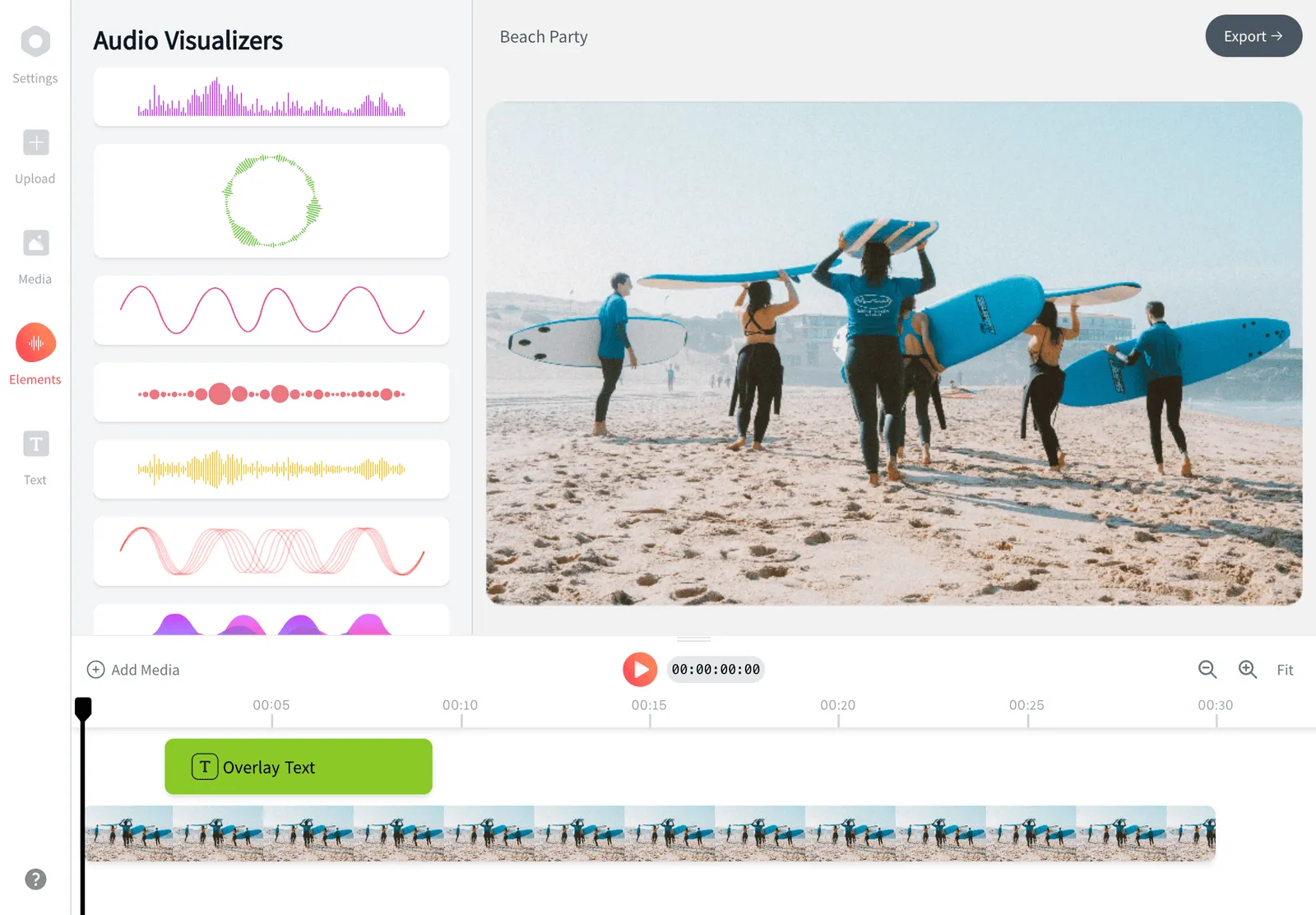
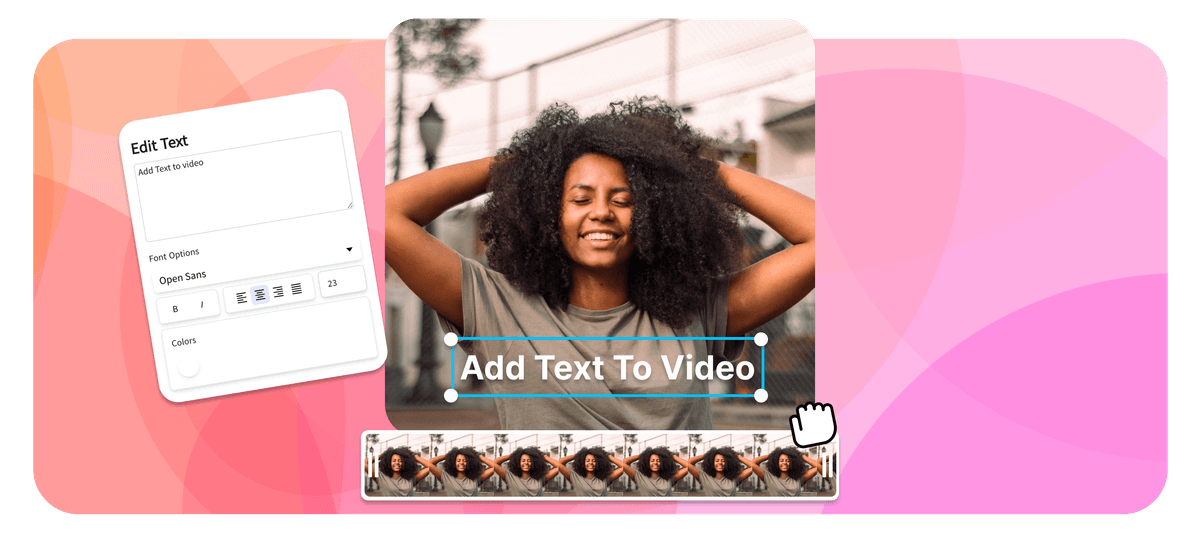
Lade ein Video hoch und füge Titel, Untertitel, Untertitel, Beschriftungen, Lower Thirds oder animierten Text hinzu. Passe Schrift, Farbe, Position, Hintergrund, Timing und Animation an. Kompatibel mit MP4, MOV, WebM, AVI und mehr. Kein Software-Download erforderlich.

Text online zu Videos hinzufügen Features


Text style gallery
Beliebte Textstile, Bewegung und Timing ausprobieren
Gestalte jede Textebene wie in einem echten Schnitt. Wähle ein Preset, ändere Schrift, Farbe, Hintergrund, Größe, Position, Animation, Start- und Endzeit – dann exportiere den Text in das Video.
- Schrift 1,000+ choices
- Farbe Fill and stroke
- Hintergrund Box or none
- Animation Fade, pop, slide
- Position Drag anywhere
- Timing Start and end
- Openings
Pop
Title
Eine große, fette Überschrift für Hooks, Intros, Ads, Reels, Shorts und Produktvorstellungen.
- Captions
Fade
Regular caption
Klarer Untertitelstil mit starkem Hintergrundfeld für Videos, die ohne Ton geschaut werden.
- Names
Slide
Lower third
Eine polierte Sprecherbezeichnung für Interviews, Webinare, Podcasts und Testimonials.
- Tutorials
Typewriter
Typewriter note
Eine präzise Beschriftung für Tutorials, Walkthroughs, Bildschirmaufnahmen und Produktdemos.
- Quotes
Lift
Bad Script
Handgeschriebener Text für Zitate, Story-Clips, Lifestyle-Videos und Creator-Updates.
- Promos
Bounce
Titan sticker
Ein auffälliger Call-to-Action-Stil für Promos, Sales, Launches und Social Ads.
Plus infinite more combinations
The presets are just a starting point. Mix any font, color, size, background, animation, position, and timing to build your own text style.
Timing control
Place text at the exact moment it belongs
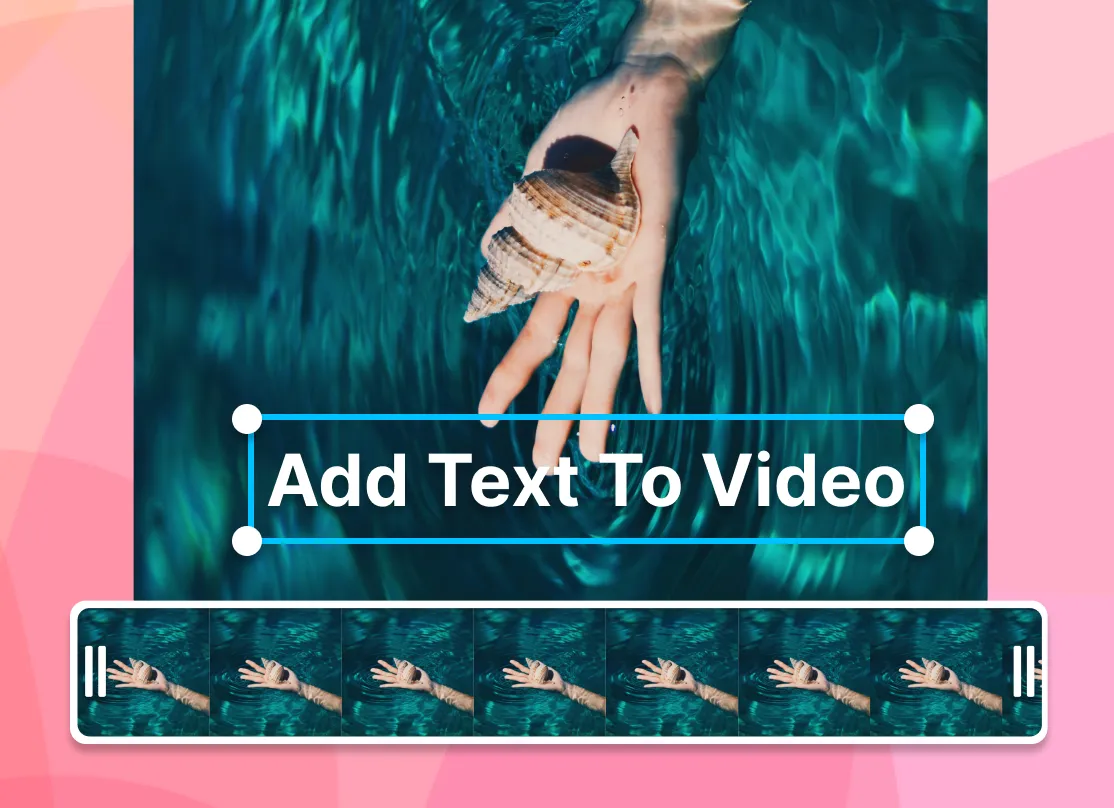
Each text box can use its own position, style, animation, start time, and end time, so labels and titles appear right when the edit needs them.
- Track 1
-
0:00–0:03
Intro-Titel
Open with the hook
-
0:11–0:18
Zitat-Highlight
Bring in the key line
-
- Track 2
-
0:04–0:10
Themen-Beschriftung
Name the section
-
0:19–0:24
Call to Action
Finish with the next step
-
Readability
Make text clear on any background
-
Kontrast zuerst
Hellen Text auf dunklem Footage, dunklen Text auf hellem Footage – oder ein Hintergrundfeld hinzufügen.
-
Kurz halten
Jede Zeile sollte auf dem Smartphone leicht lesbar sein, bevor der Zuschauer weiterscrollt.
-
Sicherheitszonen einhalten
Wichtige Wörter von Plattformsteuerungen, Untertiteln und dem Bildrand fernhalten.
-
Zum Schnitt passen
Schnelle Bewegungen für Promos, ruhigere Überblendungen für Tutorials, Demos und Interviews.
Text layers
Use the right text layer for the job
- Beliebige Position
Overlay
Frei platzierbarer Text an beliebiger Stelle im Video.
- Gesprochene Wörter
Untertitel (Caption)
Text, der Sprache, Geräusche oder Kontext erklärt.
- Barrierefreiheit
Untertitel (Subtitle)
Übersetzte oder transkribierte Sprache für Zuschauer, die Text benötigen.
- Szenenwechsel
Titelkarte
Ein vollflächiger Titel oder Abschnittstrenner.
- Sprecher-ID
Lower Third
Eine Namens-, Rollen- oder Ortsbezeichnung im unteren Bildbereich.
Text-Overlays hinzufügen – ohne Software-Installation
EchoWave wird von Creatorn, Marketern und Teams weltweit genutzt





So fügst du einem Video Text hinzu
Text in drei Schritten online zu einem Video hinzufügen.
-
1. Dein Video hochladen
Wähle eine MP4-, MOV-, WebM-, AVI- oder andere gängige Videodatei von deinem Gerät und öffne sie im EchoWave-Browser-Editor.

-
2. Text hinzufügen und gestalten
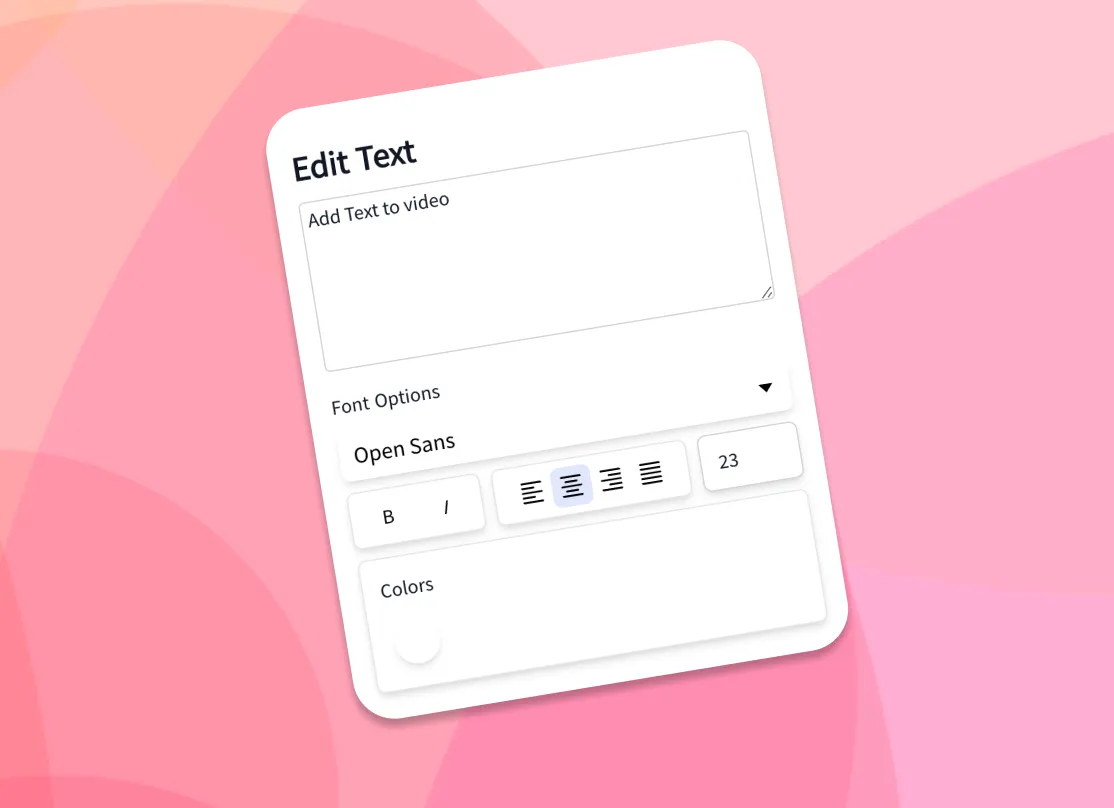
Klicke auf „Text hinzufügen", gib deine Nachricht ein und passe dann Schrift, Größe, Farbe, Hintergrund, Position, Animation und Timing an. Füge ein einzelnes Textfeld hinzu oder schichte mehrere Titel, Beschriftungen, Untertitel und Calls to Action im selben Video übereinander.
-
3. Exportieren und teilen
Schau dir das Ergebnis in der Vorschau an, prüfe, ob jede Textebene lesbar ist, und exportiere dann das Video mit eingebranntem Text – so bleibt er auf YouTube, TikTok, Instagram, LinkedIn und überall sonst, wo du es hochlädst, sichtbar.
Was Creator nach dem Ausprobieren von EchoWave sagen
Welche Art von Text kannst du einem Video hinzufügen?
Text-Overlays für jede Art von Video
Text hilft Menschen, ein Video zu verstehen, bevor sie den Ton einschalten. Er gibt auch schnell Kontext, wenn jemand auf dem Smartphone an deinem Content vorbeiscrollt.
Social-Media-Videos
Füge Überschriftentext für TikTok, Instagram Reels, YouTube Shorts, Facebook, LinkedIn und bezahlte Social Ads hinzu. Halte die Nachricht kurz, groß und mittig – weg von Plattform-Steuerelementen.
YouTube-Videos
Füge Intro-Titel, Kapitel-Beschriftungen, Sprechernamen, Sponsor-Hinweise und End-Screen-Aufforderungen hinzu, bevor du auf YouTube hochlädst. Brauchst du einen speziellen Walkthrough? Schau dir unsere Anleitung: Text zu YouTube-Videos hinzufügen an.
Tutorials und Bildschirmaufnahmen
Platziere Beschriftungen neben Schaltflächen, zeige Schrittnummern, hebe eine Einstellung hervor oder füge kurze Notizen hinzu, wenn eine Aktion auf dem Bildschirm zusätzlichen Kontext braucht.
Produktdemos und Ads
Hebe Features, Preise, Vorteile, Produktnamen, Rabattcodes und Calls to Action hervor. Verwende ein Hintergrundfeld, wenn das Video viel los hat.
Podcast- und Musikclips
Wandle Audioclips in kurze Videos mit Zitattext, Sprechernamen, Wellenform-Visuals, Fortschrittsbalken und Untertiteln um. EchoWave hat auch Tools für Podcast-Videos, Audio-Wellenform-Videos und Liedtext-Videos.
Memes und Reaktionsclips
Füge oberen Text, unteren Text, schnelle Reaktionen oder kurze Untertitel zu GIFs und Video-Memes hinzu. Für GIF-spezifische Bearbeitung nutze unser Text-zu-GIF-Tool.
Zugang zu 1.000+ Schriften
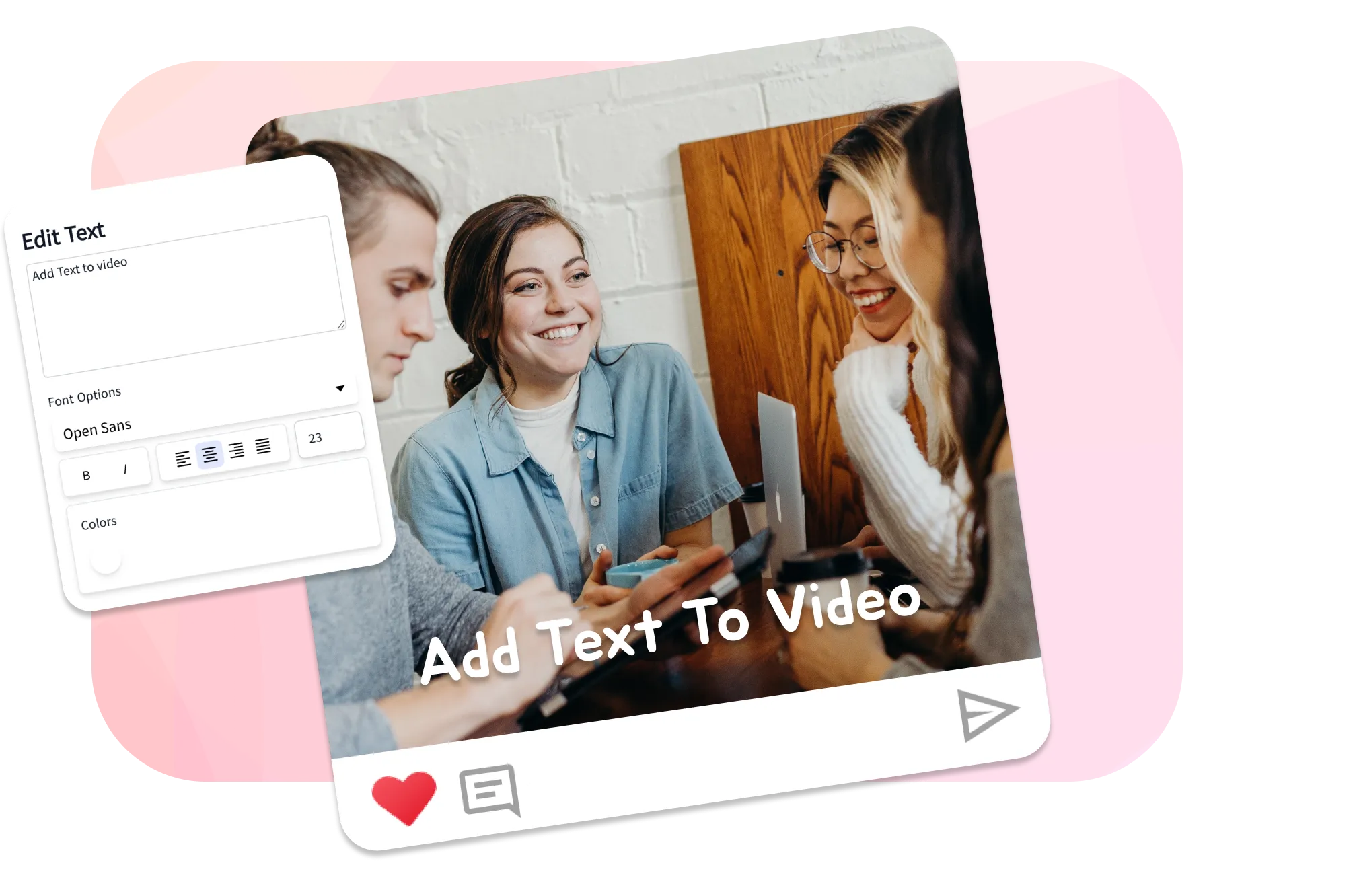
Wähle aus einer großen Google-Fonts-Bibliothek, passe die Schriftstärke an und halte Titel, Beschriftungen und Untertitel in allen Videos konsistent.
Vollständige Markenkontrolle benötigt? Mit Business-Plänen kannst du eigene Schriften für Text-Overlays hochladen, die zu deinem Brand Kit passen.
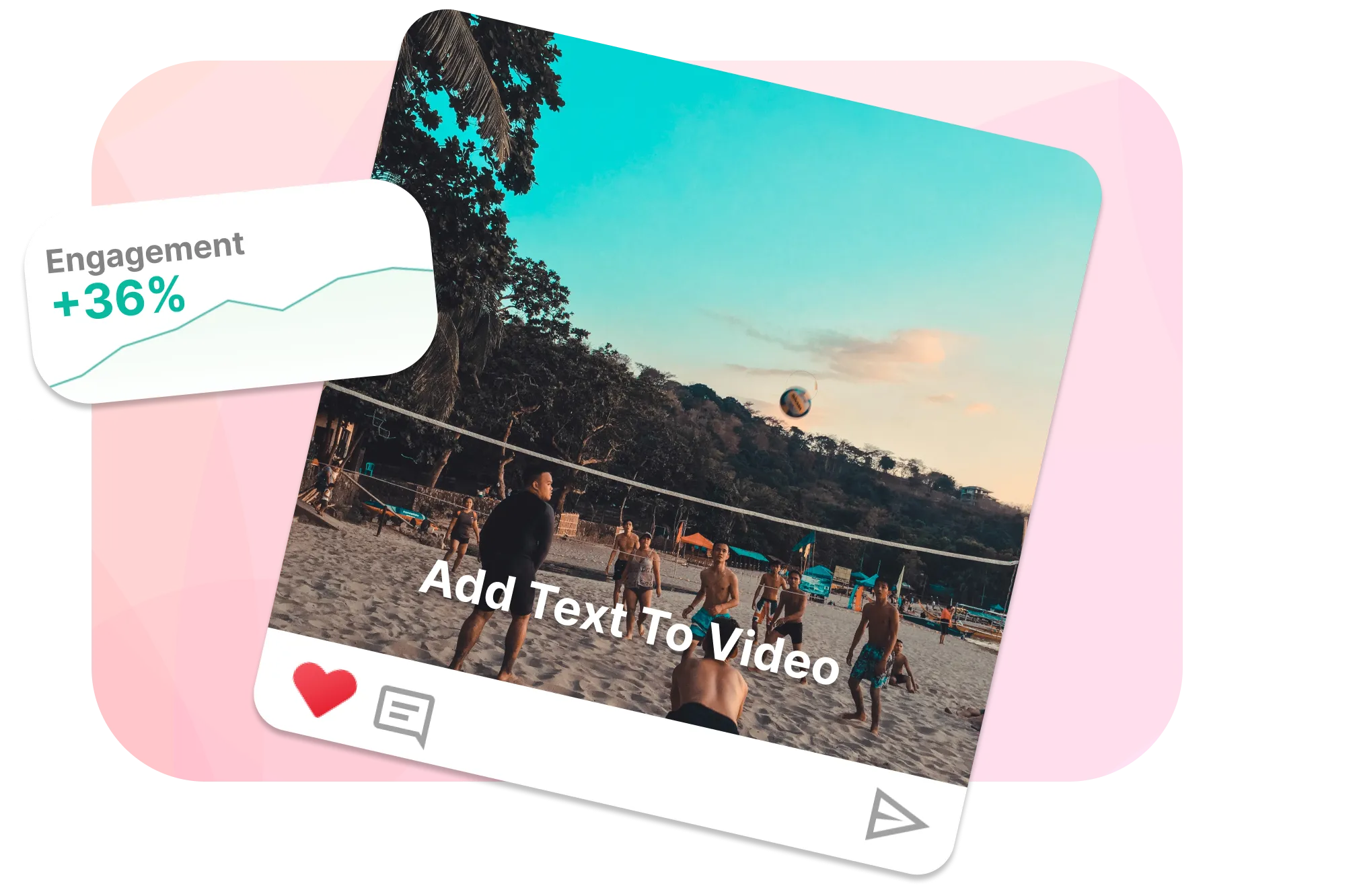
Videos auch ohne Ton leichter verständlich machen
Text vermittelt Zuschauern den Kern des Videos, selbst wenn der Ton aus ist. Füge kurze Untertitel, Beschriftungen und Sprechernamen hinzu, damit die Leute der Geschichte im Feed, unterwegs oder in einem ruhigen Raum folgen können.
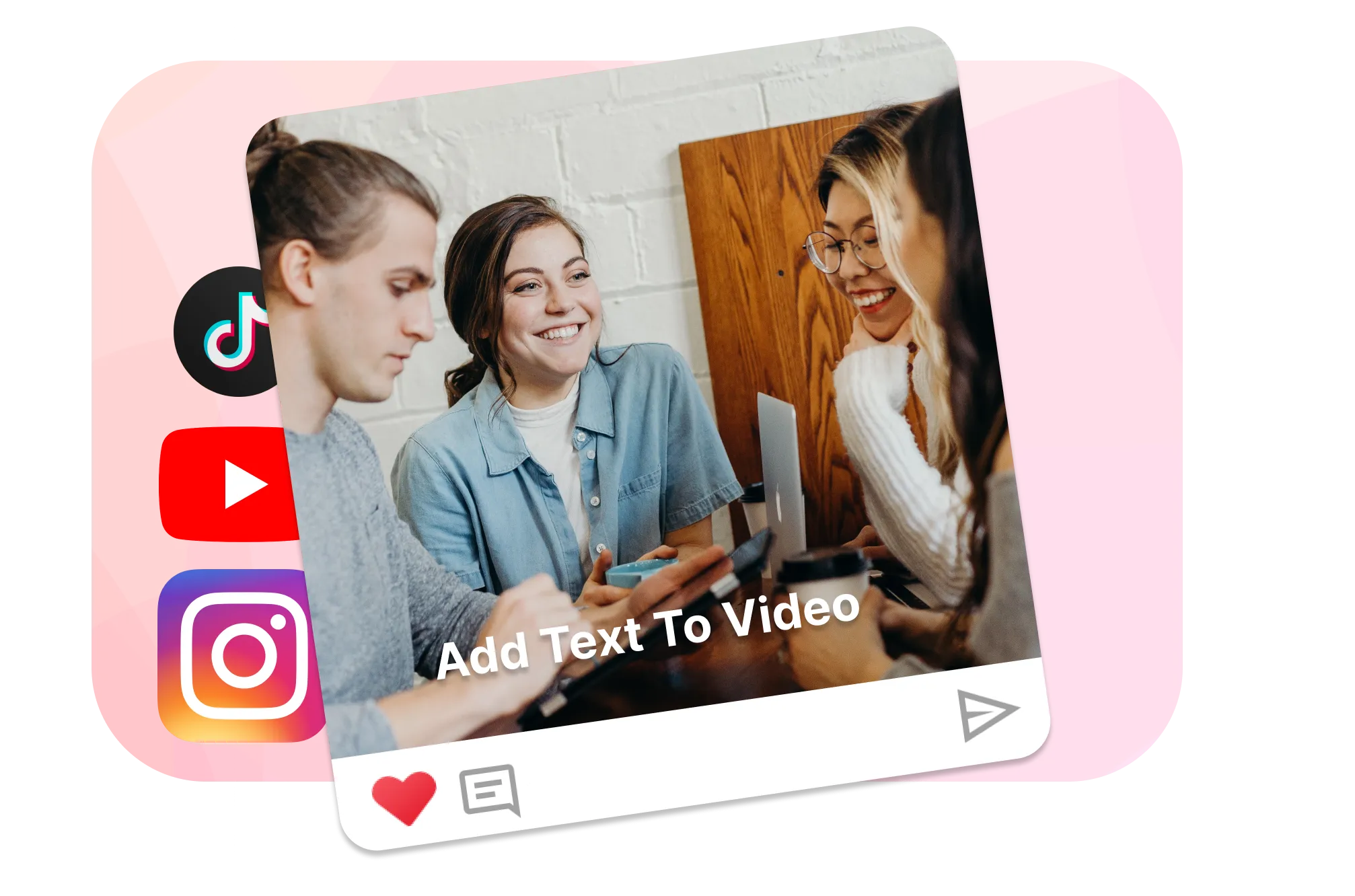
Animierter Text für Titel und Calls to Action
Verwende Einblenden, Wischen, Pop-up, Slide oder Schreibmaschinen-Effekte, wenn Text zum richtigen Moment erscheinen soll. Halte Bewegungen für Tutorials subtil und deutlicher für Ads, Promos und Social Posts.
Dein Video mit Text exportieren
Text, der in EchoWave hinzugefügt wurde, wird in die finale Videodatei exportiert und bleibt nach dem Hochladen auf YouTube, TikTok, Instagram, LinkedIn oder einer anderen Plattform sichtbar.
EchoWave unterstützt gängige Videoformate wie MP4, MOV, WebM und AVI. Text hinzufügen ist kostenlos. Kostenlose Exporte enthalten ein kleines EchoWave-Wasserzeichen, und bezahlte Pläne entfernen es, wenn du wasserzeichenfreie Videos benötigst.

Über das EchoWave-Team
EchoWave ist ein browserbasierter Video- und Audio-Editor, den Lemon Vault LLC seit 2018 entwickelt. Die Menschen, die den Editor bauen, schreiben diese Anleitungen und testen jeden Schritt in der echten App vor der Veröffentlichung.
Häufig gestellte Fragen
Wie füge ich online Text zu einem Video hinzu?
Lade dein Video auf EchoWave hoch, klicke auf „Text hinzufügen", gib deine Nachricht ein und lege dann Schrift, Farbe, Position, Animation und Timing fest. Schau dir das Ergebnis in der Vorschau an und exportiere das fertige Video aus deinem Browser.
Ist es kostenlos, Text zu einem Video hinzuzufügen?
Ja. Text zu einem Video hinzufügen ist kostenlos. Kostenlose Exporte enthalten ein kleines EchoWave-Wasserzeichen; bezahlte Pläne entfernen es.
Kann ich Text nur zu einem Teil eines Videos hinzufügen?
Ja. Jede Textebene hat ihr eigenes Timing, sodass du Text für wenige Sekunden anzeigen, ihn über einen ganzen Abschnitt einblenden oder an einem bestimmten Moment platzieren kannst.
Kann ich einem Video mehrere Textfelder hinzufügen?
Ja. Füge separate Textfelder für Titel, Untertitel, Beschriftungen, Lower Thirds, Zitate und Calls to Action hinzu. Jedes kann einen eigenen Stil und sein eigenes Timing haben.
Kann ich Text in einem Video animieren?
Ja. Du kannst Animationsstile wie Einblenden, Pop-up, Slide, Wischen und Schreibmaschinen-Effekte nutzen, um Text zum richtigen Moment ein- und auszublenden.
Kann ich automatisch Untertitel hinzufügen?
Für eingetippten Text nutze dieses Text-hinzufügen-Tool. Wenn du Sprache automatisch in Untertitel umwandeln möchtest, nutze EchoWaves Tool „Untertitel hinzufügen" und bearbeite dann den Untertitelstil.
Kann ich Text zu einem MP4-Video hinzufügen?
Ja. EchoWave unterstützt MP4 und andere gängige Formate wie MOV, WebM und AVI.
Kann ich Text zu einem YouTube-Video hinzufügen?
Ja. Lade die Videodatei herunter, die du bearbeiten möchtest, füge in EchoWave Text hinzu und lade dann die fertige Version auf YouTube hoch.
Kann ich auf meinem Smartphone Text zu einem Video hinzufügen?
Ja. EchoWave läuft im Browser, sodass du es auf dem Smartphone, Tablet, Laptop oder Desktop nutzen kannst – ohne eine separate Bearbeitungs-App zu installieren.
Wie mache ich Video-Text besser lesbar?
Nutze hohen Kontrast, halte Zeilen kurz, füge ein Hintergrundfeld hinzu, wenn das Footage viel los hat, meide die Bildränder und lasse den Text lange genug stehen, damit er gelesen werden kann.
Vermindert das Hinzufügen von Text die Videoqualität?
Nein. Text hinzufügen muss die Qualität nicht verringern. Die Exporteinstellungen steuern die finale Auflösung und Dateigröße – wähle einfach die Qualitätsstufe, die zur Plattform passt, auf der du das Video veröffentlichen möchtest.
Kann ich eigene Schriften verwenden?
Ja. Du kannst aus 1.000+ Schriften wählen. Mit Business-Plänen kannst du auch eigene Schriften für markenkonforme Textstile hochladen.
Bleibt der Text nach dem Hochladen des Videos sichtbar?
Ja. EchoWave exportiert den Text in die Videodatei, sodass er auf YouTube, TikTok, Instagram, LinkedIn, Websites und Werbeplattformen sichtbar bleibt.
Kann ich Text für TikTok, Reels und Shorts hinzufügen?
Ja. Verwende großen, kurzen Text, halte ihn von Plattform-Schaltflächen fern und schau dir das Video vor dem Posten in der Vorschau an, damit der Text auf dem Handy lesbar bleibt.
Text zu deinem Video hinzufügen Kostenloser Online-Editor
Kostenlos starten. Kostenlose Exporte enthalten ein kleines EchoWave-Wasserzeichen – bezahlte Pläne entfernen es.
Video hochladen