Ajouter des emojis à une vidéo en ligne
Importez une vidéo et placez des emojis exactement là où ils doivent être. Redimensionnez, faites pivoter et minutez chaque emoji sur la timeline, combinez-les avec des stickers, du texte et des sous-titres, ou laissez l'IA transcrire vos sous-titres et ajouter des emojis appropriés à la fin de chaque légende, animés au-dessus, ou les deux. Modifiez n'importe quel emoji IA avant d'exporter un MP4 depuis votre navigateur. Compatible avec MP4, MOV, WebM, AVI et plus encore. Aucun téléchargement de logiciel requis.



Ajouter des emojis à une vidéo en ligne Features


Emoji overlay studio
Glissez des emojis sur la vidéo ou laissez l'IA les ajouter aux sous-titres
Chaque emoji peut être un calque normal ou faire partie de vos sous-titres. Glissez-en un sur la vidéo, ou activez les sous-titres avec emojis IA pour qu'EchoWave transcrive l'audio, choisisse des emojis appropriés et les place en fin de légende, au-dessus des légendes, ou les deux. Vous pouvez modifier chaque choix de l'IA.
- Position Drag anywhere
- Taille Tiny to full frame
- Rotation Any angle
- Minutage Start and end
- Sous-titres End, top, or both
- Calques Stack as many as you like
- Animation Pop, fade, slide

Emoji added. Start now?
Open the full editor to fine-tune the placement, add AI emoji subtitles, and export your video.
Drag any emoji onto the movie frame, then start the editor to place it precisely or add AI emoji subtitles
Emoji moves
Six emoji moves people use every day
Start from a move that matches your clip, then swap in any emoji from your keyboard.
- Reaction clips
Pop
Reaction pop
Placez une réaction à l'image exacte où le moment se produit, puis retirez-la avant le beat suivant.
- Privacy
Pin
Cover a face
Épinglez un emoji sur un visage, une plaque d'immatriculation ou un détail d'écran comme couverture de confidentialité rapide qui reste en place.
- Tutorials
Slide
Point it out
Faites glisser un emoji pointeur vers un bouton, un produit ou un détail pour que les spectateurs regardent exactement là où vous le souhaitez.
- Promos
Bounce
Hype the drop
Faites rebondir un emoji d'alerte lors d'une révélation de prix, d'un lancement ou d'une annonce pour donner de l'urgence au moment.
- Milestones
Float
Celebrate the win
Faites flotter des emojis de célébration sur des jalons, des résultats, des avant/après et des clips de remerciement.
- Muted viewing
Fade
Set the tone
Faites apparaître en fondu un emoji d'ambiance pour porter la blague ou l'émotion, même quand la vidéo est lue sans son dans un fil.
Drag emoji or generate them from subtitles
Paste or search any emoji, combine several on one clip, or let AI transcribe captions and add fitting emoji automatically. You can change every emoji before export.
Timing control
Make emoji land on the beat
Manual emoji layers have their own start and end time. AI emoji subtitles follow each caption, so the emoji appears at the end of the line, animated above it, or both.
- Track 1
-
0:02–0:05
Réaction
Lands on the punch line
-
0:09–0:18
Couverture de confidentialité
Stays pinned for the scene
-
- Track 2
-
0:07–0:13
Pointeur
Guides the eye to the demo
-
0:19–0:24
Célébration
Caps the final result
-
Placement
Make emoji look intentional
-
Un emoji par moment
Un seul emoji bien minuté se lit instantanément. Un tas d'emojis devient du bruit.
-
Adaptez la taille au sujet
Un petit emoji fonctionne comme une réaction, un grand fonctionne comme la chute. Calibrez-le selon son rôle.
-
Laissez les sous-titres lisibles
Laissez la zone des sous-titres libre, ou utilisez les sous-titres avec emojis IA pour que l'emoji appartienne à chaque légende plutôt que d'entrer en conflit avec elle.
-
Donnez-lui une sortie
Définissez une heure de fin pour que l'emoji disparaisse une fois son moment passé, plutôt que de rester à l'écran.
Overlay layers
Pick the right overlay for the job
- Cet outil
Emoji
L'incrustation la plus rapide. Recherchez ou collez n'importe quel emoji depuis votre clavier et il s'affiche net à n'importe quelle taille.
- Légendes IA
Sous-titres avec emojis
L'IA transcrit la parole, choisit un emoji approprié et l'associe à chaque sous-titre. Placez-le à la fin, au-dessus avec animation, ou les deux.
- Art personnalisé
Sticker
Une incrustation d'image pour les graphiques de marque, l'art personnalisé ou tout ce qu'un emoji ne peut pas exprimer.
- Mots
Texte
Mots, titres, légendes et étiquettes avec leurs propres polices, couleurs et animations.
- Censure
Flou
Un calque de censure quand une couverture emoji est trop ludique pour le contenu en dessous.
Ajoutez des emojis à vos vidéos sans installer d'application
EchoWave est utilisé par des créateurs, des marketeurs et des équipes du monde entier





Comment ajouter des emojis à une vidéo
Ajoutez des emojis à une vidéo en ligne manuellement ou générez des sous-titres avec emojis IA, en trois étapes.
-
1. Importez votre vidéo
Choisissez un fichier MP4, MOV, WebM, AVI ou un autre format vidéo courant depuis votre appareil et ouvrez-le dans l'éditeur navigateur d'EchoWave. Compatible avec ordinateur, iPhone, Android et tablette.

-
2. Ajoutez des emojis ou des sous-titres avec emojis IA
Ouvrez les outils d'incrustation, recherchez ou collez n'importe quel emoji, puis glissez-le sur la vidéo. Ou générez des sous-titres automatiquement et laissez l'IA ajouter des emojis à la fin des légendes, animés au-dessus, ou les deux. Modifiez n'importe quel emoji avant l'export.

-
3. Exportez et partagez
Prévisualisez le clip, vérifiez que chaque emoji apparaît au bon moment, puis exportez un MP4 avec les emojis incrustés pour TikTok, Reels, Shorts, YouTube, WhatsApp ou votre pellicule.

Ce que les créateurs disent après avoir essayé EchoWave
Que peut-on faire avec des emojis sur une vidéo ?
Ajoutez des emojis pour tous types de vidéos
Les emojis se lisent instantanément. Un visage, une flamme ou une flèche s'impose avant même qu'un mot ne soit lu, ce qui fait des emojis l'un des moyens les plus rapides d'ajouter du sens à une vidéo.
Sous-titres avec emojis IA
Si votre clip a besoin de légendes, EchoWave peut transcrire l'audio, créer des sous-titres et ajouter un emoji approprié à chaque réplique. Placez l'emoji à la fin du sous-titre, animez-le au-dessus, ou faites les deux. L'IA choisit un emoji de départ, et vous pouvez modifier ou supprimer n'importe quel choix avant l'export.
TikTok, Reels et Shorts
La plupart des vidéos courtes se regardent sur un petit écran, souvent sans son. Un emoji bien placé rend la réaction évidente, marque la chute et garde le clip lisible dans un fil qui défile vite.
Vidéos iPhone et Android
EchoWave fonctionne dans le navigateur, vous pouvez donc ajouter des emojis à une vidéo sur votre téléphone sans rien installer. Ouvrez l'éditeur dans Safari ou Chrome, importez depuis votre pellicule, placez l'emoji et téléchargez le résultat.
Clips de réaction et mèmes
Minutez un emoji riant, choqué ou en forme de crâne au beat exact de la réaction. Comme chaque emoji a son propre point de début et de fin, la blague tombe une seule fois au lieu de rester à l'écran pendant tout le clip.
Tutoriels et enregistrements d'écran
Utilisez des emojis pointeurs, des coches et des panneaux d'avertissement pour marquer des boutons, des étapes et des paramètres. Les emojis gardent les instructions lisibles sans couvrir le contenu que vous démontrez.
Couvertures de confidentialité rapides
Épinglez un emoji sur un visage, une plaque d'immatriculation, un nom ou un détail d'écran avant de publier. Pour les images sensibles, l'outil de censure vidéo applique un vrai flou, et l'outil sticker couvre les éléments avec des images personnalisées.
Exportez votre vidéo avec emojis
Les emojis ajoutés dans EchoWave sont exportés dans la vidéo finale, ils restent donc visibles après publication sur TikTok, Instagram, YouTube, WhatsApp ou ailleurs.
EchoWave prend en charge les formats vidéo courants comme MP4, MOV, WebM, AVI et MKV. Vous pouvez ajouter des emojis gratuitement. Les exports gratuits incluent un petit filigrane EchoWave, et les plans payants le suppriment quand vous avez besoin de vidéos sans filigrane.

Conçu pour les fils regardés sans son
La plupart des vidéos sociales se lancent automatiquement en silence. Les emojis portent la réaction, le ton et la chute même quand personne n'entend l'audio, ce qui incite les spectateurs à rester sur le clip plutôt que de faire défiler.
Associez les emojis aux sous-titres ou activez les sous-titres avec emojis IA pour que chaque légende puisse recevoir un emoji approprié à la fin, animé au-dessus, ou les deux.
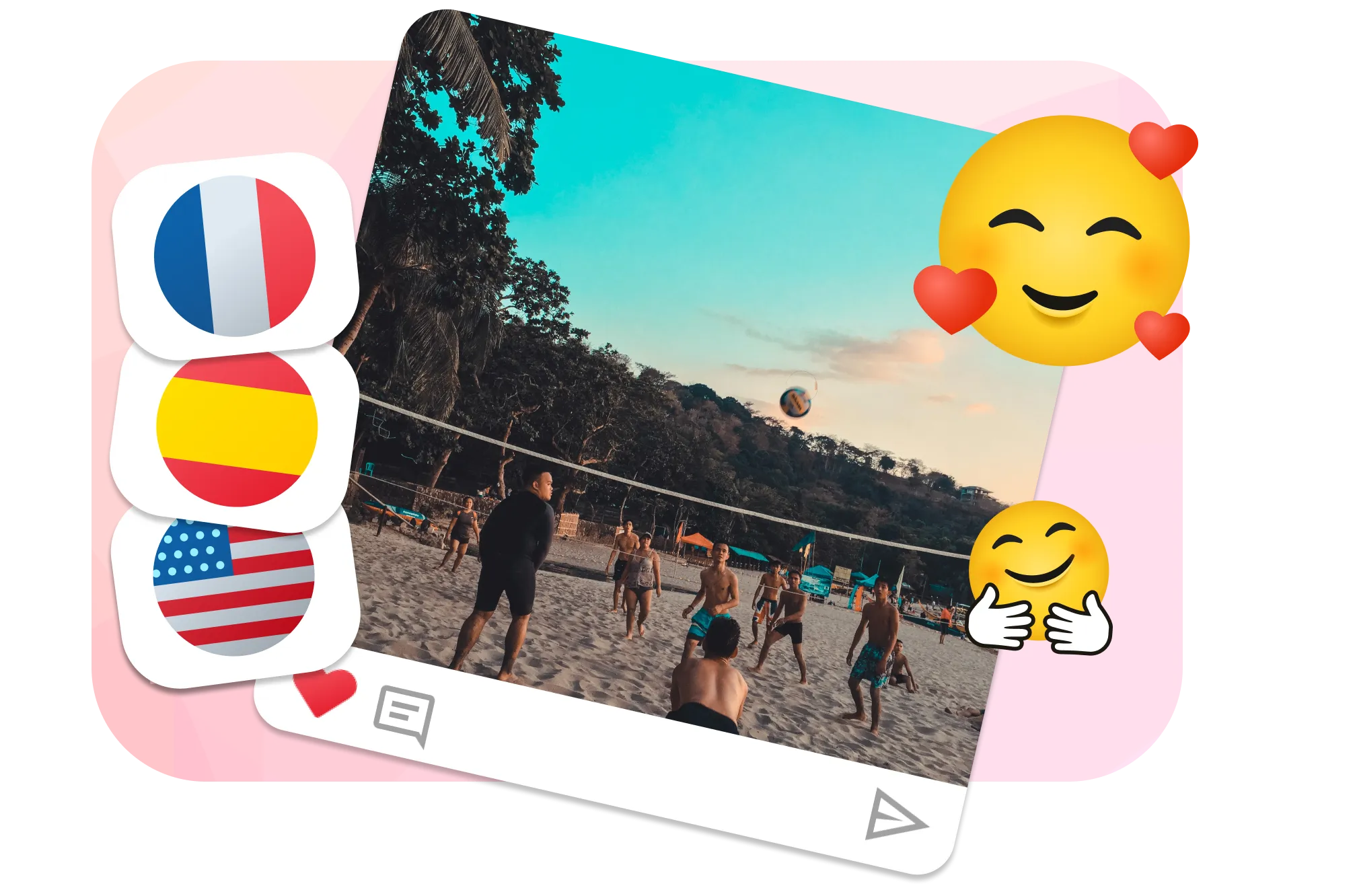
Compris dans toutes les langues
Les emojis signifient la même chose dans presque tous les pays, ce qui en fait un raccourci pour les audiences internationales. Une flamme, un cœur ou un visage qui rit n'a besoin d'aucune traduction.
Si vos spectateurs parlent plusieurs langues, les emojis maintiennent l'émotion claire tandis que les sous-titres s'occupent des détails. Les suggestions IA vous donnent une première ébauche rapide, et vous pouvez modifier n'importe quel emoji pour correspondre au ton.

À propos de l'équipe EchoWave
EchoWave est un éditeur vidéo et audio dans le navigateur, développé par Lemon Vault LLC depuis 2018. Les personnes qui construisent l'éditeur rédigent ces guides et testent chaque étape dans l'application réelle avant publication.
Questions fréquentes
Réponses pour ceux qui veulent ajouter des emojis, générer des sous-titres avec emojis IA, contrôler le minutage et exporter une vidéo partageable.
Comment ajouter des emojis à une vidéo en ligne ?
Importez votre vidéo dans EchoWave, ouvrez les outils d'incrustation ou de sticker, choisissez un emoji, placez-le sur l'image, ajustez le minutage, puis exportez la vidéo.
EchoWave peut-il ajouter des emojis aux sous-titres automatiquement ?
Oui. EchoWave peut transcrire votre audio, créer des sous-titres et utiliser l'IA pour suggérer le meilleur emoji pour chaque sous-titre. Affichez-le à la fin du texte, animé au-dessus de la légende, ou les deux, et modifiez n'importe quel emoji avant l'export.
Puis-je ajouter des emojis à une vidéo sur iPhone ?
Oui. Ouvrez cette page dans Safari sur iPhone, choisissez une vidéo depuis Photos, ajoutez des emojis dans l'éditeur et téléchargez le MP4 terminé sur votre téléphone.
Est-ce gratuit d'ajouter des emojis à une vidéo ?
Oui. Vous pouvez ajouter des emojis à une vidéo gratuitement. Les exports gratuits incluent un petit filigrane EchoWave, et les plans payants suppriment le filigrane.
Puis-je faire apparaître et disparaître des emojis à des moments précis ?
Oui. Utilisez la timeline pour définir le point de début et de fin de chaque emoji, afin qu'une réaction n'apparaisse que pendant une scène ou une phrase.
Puis-je redimensionner et faire pivoter des emojis sur la vidéo ?
Oui. Sélectionnez l'emoji, puis glissez pour le redimensionner, le déplacer ou le faire pivoter. Vous pouvez placer des emojis sur des visages, dans des coins, sur des objets ou par-dessus du texte.
Puis-je animer les emojis ?
Oui. Donnez à un emoji une entrée comme un fondu, un pop ou un glissement, et utilisez ses heures de début et de fin pour qu'il entre et sorte de l'écran au bon moment.
Puis-je ajouter plusieurs emojis ?
Oui. Ajoutez plusieurs emojis, dupliquez-les, ou mélangez des emojis avec des stickers, du texte, des sous-titres, des images et des logos.
Puis-je mélanger des emojis avec des sous-titres, du texte et de la musique ?
Oui. Les emojis coexistent dans le même éditeur que les sous-titres, le texte, les stickers, les images et l'audio, vous pouvez donc terminer tout votre montage en un seul projet.
Quels formats vidéo puis-je importer ?
EchoWave accepte les formats vidéo courants comme MP4, MOV, WebM, AVI et MKV. L'éditeur exporte un MP4 partageable.
Les emojis resteront-ils sur la vidéo après publication ?
Oui. EchoWave exporte les emojis dans le fichier vidéo, ils restent donc visibles sur TikTok, Instagram, YouTube, WhatsApp et partout où vous partagez la vidéo.
Est-ce un simple ajouteur d'emojis ou un éditeur complet ?
Les deux. Utilisez EchoWave comme un ajouteur d'emojis rapide, ou continuez à éditer avec le découpage, le recadrage, les sous-titres, l'audio, le texte, les incrustations et bien plus encore.
Ai-je besoin d'un compte ?
Aucun compte n'est requis pour commencer. Importez un fichier et commencez à éditer depuis votre navigateur.
Ajoutez des emojis à votre vidéo Éditeur en ligne gratuit
Commencez gratuitement. Ajoutez des emojis manuellement ou générez des sous-titres avec emojis IA, puis exportez avec un petit filigrane EchoWave sur les plans gratuits.
Importer une vidéo