वीडियो में इमोजी जोड़ें ऑनलाइन
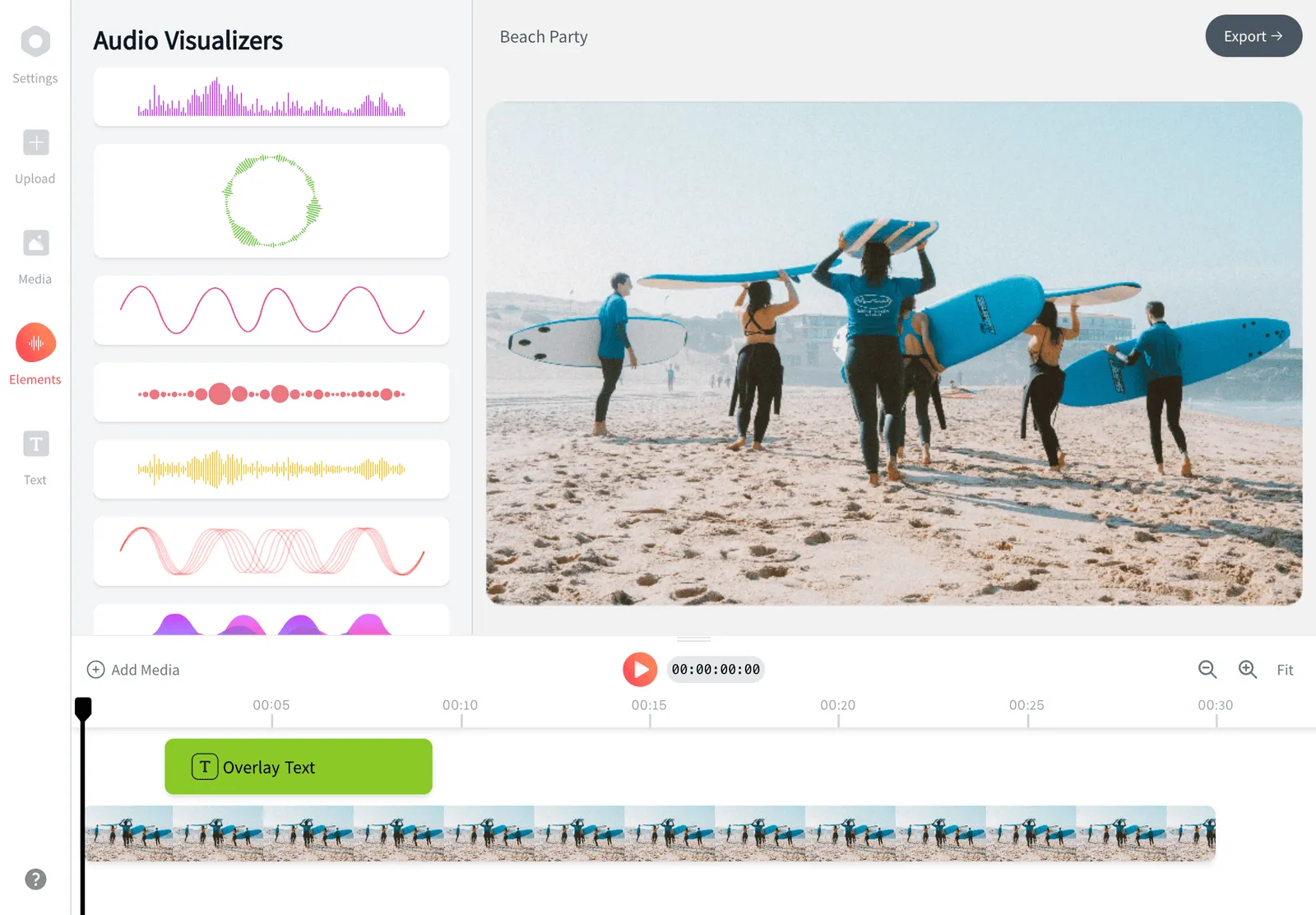
वीडियो अपलोड करें और इमोजी को ठीक वहाँ रखें जहाँ वे होने चाहिए। टाइमलाइन पर हर इमोजी का साइज़, रोटेशन और टाइमिंग सेट करें, स्टिकर, टेक्स्ट और सबटाइटल के साथ मिलाएं, या AI से अपने सबटाइटल ट्रांसक्राइब करवाएं और हर कैप्शन के अंत में, ऊपर एनिमेटेड, या दोनों जगह फिटिंग इमोजी लगवाएं। एक्सपोर्ट से पहले कोई भी AI इमोजी बदलें और ब्राउज़र से तैयार MP4 डाउनलोड करें। MP4, MOV, WebM, AVI और अन्य फॉर्मेट सपोर्टेड हैं। कोई सॉफ्टवेयर डाउनलोड करने की ज़रूरत नहीं।


वीडियो में इमोजी जोड़ें ऑनलाइन Features


Emoji overlay studio
वीडियो पर इमोजी ड्रैग करें या AI से सबटाइटल में जुड़वाएं
हर इमोजी एक साधारण लेयर हो सकती है या आपके सबटाइटल का हिस्सा। एक को वीडियो पर ड्रैग करें, या AI इमोजी सबटाइटल ऑन करें ताकि EchoWave ऑडियो ट्रांसक्राइब करे, फिटिंग इमोजी चुने और उन्हें कैप्शन के अंत में, ऊपर, या दोनों जगह लगाए। हर AI पिक बदली जा सकती है।
- पोज़िशन Drag anywhere
- साइज़ Tiny to full frame
- रोटेशन Any angle
- टाइमिंग Start and end
- सबटाइटल End, top, or both
- लेयर्स Stack as many as you like
- एनिमेशन Pop, fade, slide
Emoji added. Start now?
Open the full editor to fine-tune the placement, add AI emoji subtitles, and export your video.
Drag any emoji onto the movie frame, then start the editor to place it precisely or add AI emoji subtitles
Emoji moves
Six emoji moves people use every day
Start from a move that matches your clip, then swap in any emoji from your keyboard.
- Reaction clips
Pop
Reaction pop
जिस पल की बात हो उसी फ्रेम पर रिएक्शन डालें, फिर अगले बीट से पहले हटा दें।
- Privacy
Pin
Cover a face
चेहरे, नंबर प्लेट या स्क्रीन डिटेल पर इमोजी पिन करें — एक झटपट प्राइवेसी कवर जो टिका रहे।
- Tutorials
Slide
Point it out
किसी बटन, प्रोडक्ट या डिटेल की तरफ पॉइंटिंग इमोजी स्लाइड करें ताकि दर्शक ठीक वहाँ देखें।
- Promos
Bounce
Hype the drop
प्राइस रिवील, लॉन्च या अनाउंसमेंट के दौरान अलर्ट इमोजी बाउंस कराएं।
- Milestones
Float
Celebrate the win
माइलस्टोन, रिज़ल्ट, बिफोर-आफ्टर रिवील और थैंक्यू क्लिप्स पर सेलिब्रेशन इमोजी फ्लोट कराएं।
- Muted viewing
Fade
Set the tone
मूड इमोजी फेड इन करें — जोक या फीलिंग कैरी करने के लिए, तब भी जब वीडियो फीड में म्यूट चले।
Drag emoji or generate them from subtitles
Paste or search any emoji, combine several on one clip, or let AI transcribe captions and add fitting emoji automatically. You can change every emoji before export.
Timing control
Make emoji land on the beat
Manual emoji layers have their own start and end time. AI emoji subtitles follow each caption, so the emoji appears at the end of the line, animated above it, or both.
- Track 1
-
0:02–0:05
रिएक्शन
Lands on the punch line
-
0:09–0:18
प्राइवेसी कवर
Stays pinned for the scene
-
- Track 2
-
0:07–0:13
पॉइंटर
Guides the eye to the demo
-
0:19–0:24
सेलिब्रेशन
Caps the final result
-
Placement
Make emoji look intentional
-
एक पल में एक इमोजी
सही समय पर एक इमोजी तुरंत समझ आती है। बहुत सारी इमोजी का ढेर शोर बन जाता है।
-
साइज़ को विषय के अनुसार रखें
छोटी इमोजी रिएक्शन के लिए काम करती है, बड़ी पंचलाइन के लिए। रोल के हिसाब से स्केल करें।
-
कैप्शन से दूर रखें
सबटाइटल ज़ोन खाली रखें, या AI इमोजी सबटाइटल इस्तेमाल करें ताकि इमोजी हर कैप्शन का हिस्सा बने, उससे टकराए नहीं।
-
एग्ज़िट ज़रूर दें
एंड टाइम सेट करें ताकि इमोजी अपना पल खत्म होते ही हट जाए, स्क्रीन पर टिकी न रहे।
Overlay layers
Pick the right overlay for the job
- यह टूल
इमोजी
सबसे तेज़ ओवरले। कीबोर्ड से कोई भी इमोजी सर्च करें या पेस्ट करें — किसी भी साइज़ में क्रिस्प रेंडर होती है।
- AI कैप्शन
सबटाइटल इमोजी
AI स्पीच ट्रांसक्राइब करता है, फिटिंग इमोजी चुनता है और हर सबटाइटल से जोड़ता है। अंत में लगाएं, ऊपर एनिमेटेड करें, या दोनों।
- कस्टम आर्ट
स्टिकर
ब्रांडेड ग्राफिक्स, कस्टम आर्ट, या जो इमोजी नहीं कह सकती — उसके लिए इमेज ओवरले।
- शब्द
टेक्स्ट
शब्द, टाइटल, कैप्शन और लेबल — अपने फॉन्ट, रंग और एनिमेशन के साथ।
- सेंसर
ब्लर
जब इमोजी कवर कंटेंट के लिए बहुत प्लेफुल हो, तो एक सेंसर लेयर।
ऐप इंस्टॉल किए बिना वीडियो में इमोजी जोड़ें
EchoWave को दुनिया भर के क्रिएटर्स, मार्केटर्स और टीम्स इस्तेमाल करते हैं





वीडियो में इमोजी कैसे जोड़ें
तीन स्टेप्स में वीडियो में मैन्युअली इमोजी जोड़ें, या AI इमोजी सबटाइटल जेनरेट करें।
-
1. अपना वीडियो अपलोड करें
अपने डिवाइस से MP4, MOV, WebM, AVI या अन्य सामान्य वीडियो फ़ाइल चुनें और EchoWave के ब्राउज़र एडिटर में खोलें। यह डेस्कटॉप, iPhone, Android और टैबलेट पर काम करता है।

-
2. इमोजी या AI इमोजी सबटाइटल जोड़ें
ओवरले टूल्स खोलें, कोई भी इमोजी सर्च करें या पेस्ट करें, फिर वीडियो पर ड्रैग करें। या ऑटोमैटिक सबटाइटल जेनरेट करें और AI को कैप्शन के अंत में, ऊपर एनिमेटेड, या दोनों जगह इमोजी जोड़ने दें। एक्सपोर्ट से पहले कोई भी इमोजी बदलें।

-
3. एक्सपोर्ट करें और शेयर करें
क्लिप प्रीव्यू करें, चेक करें कि हर इमोजी सही पल पर आ रही है, फिर TikTok, Reels, Shorts, YouTube, WhatsApp या अपने कैमरा रोल के लिए बर्न-इन इमोजी वाला MP4 एक्सपोर्ट करें।

EchoWave आजमाने के बाद निर्माता क्या कहते हैं
वीडियो पर इमोजी से क्या कर सकते हैं?
हर तरह के वीडियो के लिए इमोजी जोड़ें
इमोजी तुरंत पढ़ी जाती हैं। एक चेहरा, एक फ्लेम, या एक एरो किसी भी शब्द से पहले समझ आ जाता है — इसीलिए वीडियो में मतलब जोड़ने का इमोजी सबसे तेज़ तरीका है।
AI इमोजी सबटाइटल
अगर आपकी क्लिप में कैप्शन चाहिए, तो EchoWave ऑडियो ट्रांसक्राइब कर सकता है, सबटाइटल बना सकता है, और हर क्यू के लिए फिटिंग इमोजी जोड़ सकता है। सबटाइटल के अंत में लगाएं, ऊपर एनिमेटेड करें, या दोनों। AI पहली इमोजी सुझाता है, और आप एक्सपोर्ट से पहले कोई भी बदल सकते हैं।
TikTok, Reels और Shorts
ज़्यादातर शॉर्ट फॉर्म वीडियो छोटी स्क्रीन पर, अक्सर म्यूट में चलते हैं। सही जगह पर इमोजी रिएक्शन साफ़ करती है, पंचलाइन मार्क करती है और फास्ट फीड में क्लिप पढ़ने योग्य बनाती है।
iPhone और Android वीडियो
EchoWave ब्राउज़र में चलता है, इसलिए आप फोन पर कुछ इंस्टॉल किए बिना वीडियो में इमोजी जोड़ सकते हैं। Safari या Chrome में एडिटर खोलें, कैमरा रोल से अपलोड करें, इमोजी लगाएं और रिज़ल्ट डाउनलोड करें।
रिएक्शन और मीम क्लिप्स
रिएक्शन के ठीक बीट पर हंसने, चौंकने या स्कल इमोजी टाइम करें। हर इमोजी का अपना स्टार्ट और एंड पॉइंट होता है, इसलिए जोक एक बार लैंड होता है — पूरी क्लिप पर बैठा नहीं रहता।
ट्यूटोरियल और स्क्रीन रिकॉर्डिंग
बटन, स्टेप्स और सेटिंग्स मार्क करने के लिए पॉइंटिंग इमोजी, चेकमार्क और वार्निंग साइन इस्तेमाल करें। इमोजी उस कंटेंट को कवर किए बिना इंस्ट्रक्शन पढ़ने योग्य रखती हैं जो आप दिखा रहे हैं।
झटपट प्राइवेसी कवर
पोस्ट करने से पहले चेहरे, नंबर प्लेट, नाम या स्क्रीन डिटेल पर इमोजी पिन करें। संवेदनशील फुटेज के लिए वीडियो सेंसर टूल प्रॉपर ब्लरिंग जोड़ता है, और स्टिकर टूल कस्टम इमेज से ढकता है।
इमोजी के साथ वीडियो एक्सपोर्ट करें
EchoWave में जोड़ी गई इमोजी फाइनल वीडियो में एक्सपोर्ट हो जाती हैं, इसलिए TikTok, Instagram, YouTube, WhatsApp या कहीं भी अपलोड करने के बाद भी दिखती रहती हैं।
EchoWave MP4, MOV, WebM, AVI और MKV जैसे सामान्य फॉर्मेट सपोर्ट करता है। इमोजी मुफ़्त में जोड़ सकते हैं। फ्री एक्सपोर्ट में एक छोटा EchoWave वॉटरमार्क शामिल होता है, और पेड प्लान इसे हटा देता है।

म्यूट पर देखी जाने वाली फीड के लिए बना
ज़्यादातर सोशल वीडियो चुपचाप ऑटोप्ले होते हैं। इमोजी रिएक्शन, टोन और पंचलाइन तब भी कैरी करती हैं जब कोई ऑडियो नहीं सुनता — इसलिए दर्शक स्क्रॉल करने की बजाय क्लिप देखते हैं।
सबटाइटल के साथ इमोजी पेयर करें या AI इमोजी सबटाइटल ऑन करें ताकि हर कैप्शन को अंत में फिटिंग इमोजी मिले, ऊपर एनिमेटेड, या दोनों।
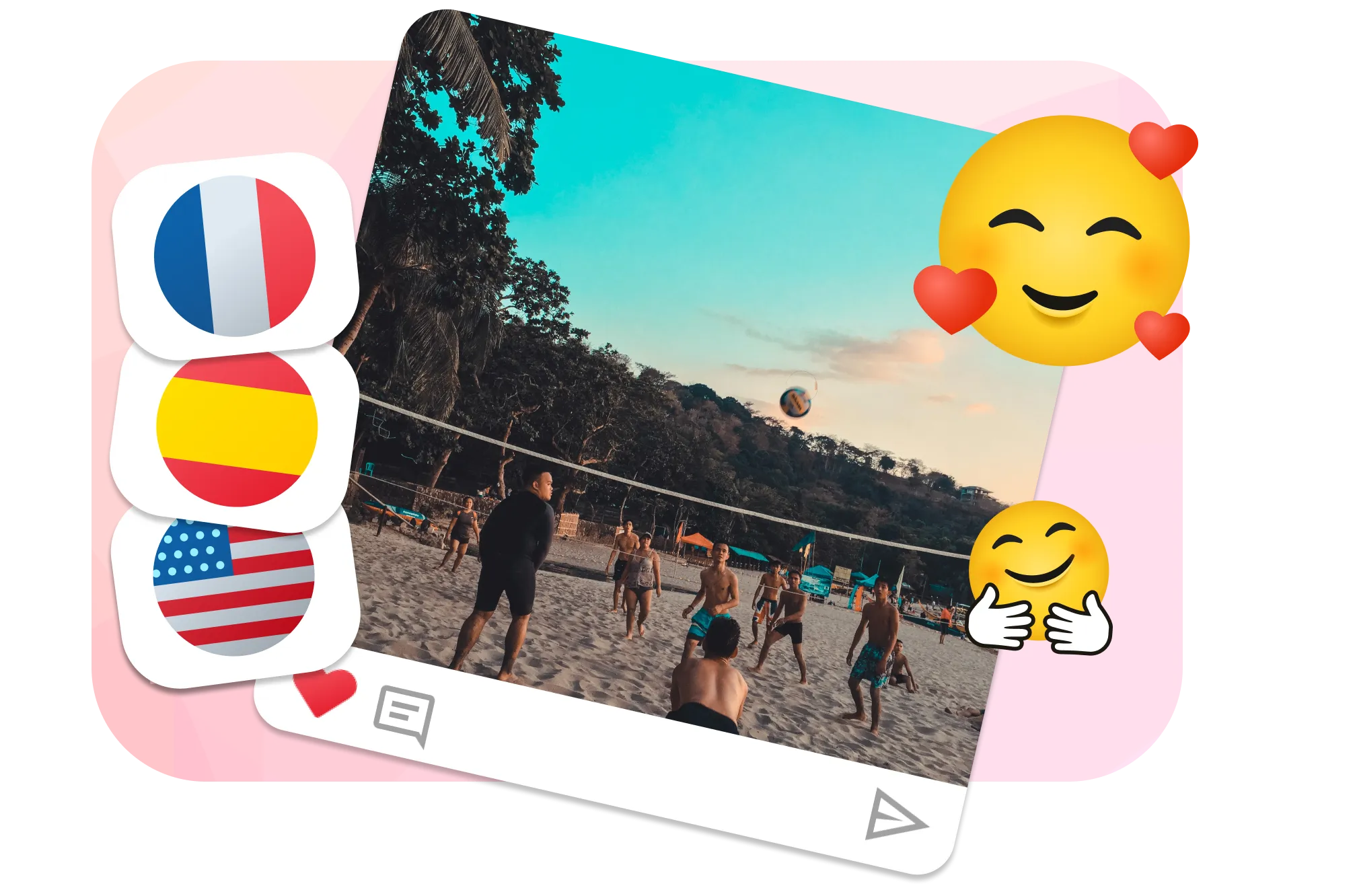
हर भाषा में समझ आती हैं
इमोजी लगभग हर देश में एक ही मतलब रखती हैं — इसीलिए ये इंटरनेशनल ऑडियंस के लिए शॉर्टकट हैं। फ्लेम, दिल, या हंसता चेहरा किसी अनुवाद का मोहताज नहीं।
अगर आपके दर्शक कई भाषाएं बोलते हैं, तो इमोजी इमोशन स्पष्ट रखती हैं जबकि सबटाइटल डिटेल का काम करते हैं। AI सुझाव तेज़ पहली पास देते हैं, और आप किसी भी इमोजी को टोन के अनुसार बदल सकते हैं।

EchoWave टीम के बारे में
EchoWave एक ब्राउज़र-आधारित वीडियो और ऑडियो एडिटर है, जिसे Lemon Vault LLC 2018 से बना रही है। जो लोग एडिटर बनाते हैं, वही ये गाइड लिखते हैं और प्रकाशित करने से पहले हर स्टेप को असली ऐप में टेस्ट करते हैं।
अक्सर पूछे जाने वाले सवाल
इमोजी जोड़ना, AI इमोजी सबटाइटल जेनरेट करना, टाइमिंग कंट्रोल करना और शेयर करने योग्य वीडियो एक्सपोर्ट करने के बारे में जवाब।
वीडियो में ऑनलाइन इमोजी कैसे जोड़ें?
EchoWave में अपना वीडियो अपलोड करें, ओवरले या स्टिकर टूल्स खोलें, इमोजी चुनें, फ्रेम पर रखें, टाइमिंग एडजस्ट करें, फिर वीडियो एक्सपोर्ट करें।
क्या EchoWave सबटाइटल में इमोजी अपने आप जोड़ सकता है?
हाँ। EchoWave ऑडियो ट्रांसक्राइब कर सकता है, सबटाइटल बना सकता है, और हर सबटाइटल के लिए बेहतरीन इमोजी AI से सुझा सकता है। टेक्स्ट के अंत में दिखाएं, कैप्शन के ऊपर एनिमेटेड करें, या दोनों — और एक्सपोर्ट से पहले कोई भी इमोजी बदलें।
क्या iPhone पर वीडियो में इमोजी जोड़ सकते हैं?
हाँ। iPhone पर Safari में यह पेज खोलें, Photos से वीडियो चुनें, एडिटर में इमोजी जोड़ें, और तैयार MP4 अपने फोन पर डाउनलोड करें।
क्या वीडियो में इमोजी जोड़ना मुफ़्त है?
हाँ। वीडियो में इमोजी मुफ़्त में जोड़ सकते हैं। फ्री एक्सपोर्ट में एक छोटा EchoWave वॉटरमार्क होता है, और पेड प्लान इसे हटा देता है।
क्या इमोजी को खास समय पर दिखा और छुपा सकते हैं?
हाँ। टाइमलाइन से हर इमोजी का स्टार्ट और एंड पॉइंट सेट करें, ताकि रिएक्शन केवल एक सीन या एक वाक्यांश के दौरान दिखे।
क्या वीडियो पर इमोजी का साइज़ बदल सकते हैं और घुमा सकते हैं?
हाँ। इमोजी सेलेक्ट करें, फिर ड्रैग करके साइज़ बदलें, मूव करें, या घुमाएं। चेहरों, कोनों, ऑब्जेक्ट्स या टेक्स्ट के ऊपर इमोजी लगा सकते हैं।
क्या इमोजी को एनिमेट कर सकते हैं?
हाँ। इमोजी को फेड, पॉप या स्लाइड जैसा एंट्रेंस दें, और स्टार्ट व एंड टाइम से यह तय करें कि वह सही पल पर स्क्रीन पर आए और जाए।
क्या एक से ज़्यादा इमोजी जोड़ सकते हैं?
हाँ। कई इमोजी जोड़ें, डुप्लीकेट करें, या स्टिकर, टेक्स्ट, सबटाइटल, इमेज और लोगो के साथ मिलाएं।
क्या इमोजी को सबटाइटल, टेक्स्ट और म्यूज़िक के साथ मिला सकते हैं?
हाँ। इमोजी उसी एडिटर में हैं जहाँ सबटाइटल, टेक्स्ट, स्टिकर, इमेज और ऑडियो — इसलिए पूरा एडिट एक प्रोजेक्ट में पूरा होता है।
कौन से वीडियो फॉर्मेट अपलोड कर सकते हैं?
EchoWave MP4, MOV, WebM, AVI और MKV जैसे सामान्य वीडियो फॉर्मेट एक्सेप्ट करता है। एडिटर शेयर करने योग्य MP4 एक्सपोर्ट करता है।
क्या अपलोड करने के बाद भी वीडियो पर इमोजी दिखेगी?
हाँ। EchoWave इमोजी को वीडियो फ़ाइल में एक्सपोर्ट करता है, इसलिए TikTok, Instagram, YouTube, WhatsApp और कहीं भी शेयर करने पर भी दिखती रहती हैं।
यह इमोजी ऐडर है या पूरा एडिटर?
दोनों। EchoWave को झटपट इमोजी ऐडर के रूप में इस्तेमाल करें, या ट्रिम, क्रॉप, सबटाइटल, ऑडियो, टेक्स्ट, ओवरले और बहुत कुछ के साथ एडिटिंग जारी रखें।
क्या अकाउंट ज़रूरी है?
शुरू करने के लिए कोई अकाउंट ज़रूरी नहीं। फ़ाइल अपलोड करें और ब्राउज़र से एडिटिंग शुरू करें।
अपने वीडियो में इमोजी जोड़ें फ्री ऑनलाइन एडिटर
मुफ़्त में शुरू करें। हाथ से इमोजी जोड़ें या AI इमोजी सबटाइटल जेनरेट करें, फिर फ्री प्लान पर एक छोटे EchoWave वॉटरमार्क के साथ एक्सपोर्ट करें।
वीडियो अपलोड करें