Tambahkan Emoji ke Video Online
Unggah video dan tempatkan emoji tepat di tempat yang sesuai. Ubah ukuran, putar, dan atur waktu setiap emoji di timeline, kombinasikan dengan stiker, teks, dan subtitle, atau biarkan AI mentranskripsikan subtitle kamu dan menambahkan emoji yang sesuai di akhir setiap caption, animasi di atasnya, atau keduanya. Ubah emoji AI mana pun sebelum mengekspor MP4 jadi dari browser kamu. Kompatibel dengan MP4, MOV, WebM, AVI, dan lainnya. Tidak perlu mengunduh software.



Tambahkan Emoji ke Video Online Features


Emoji overlay studio
Seret emoji ke video atau biarkan AI menambahkannya ke subtitle
Setiap emoji bisa menjadi layer biasa atau bagian dari subtitle kamu. Seret ke video, atau aktifkan subtitle emoji AI agar EchoWave mentranskripsikan audio, memilih emoji yang sesuai, dan menempatkannya di akhir caption, di atas caption, atau keduanya. Kamu bisa mengubah setiap pilihan AI.
- Posisi Drag anywhere
- Ukuran Tiny to full frame
- Rotasi Any angle
- Waktu Tayang Start and end
- Subtitle End, top, or both
- Layer Stack as many as you like
- Animasi Pop, fade, slide
Emoji added. Start now?
Open the full editor to fine-tune the placement, add AI emoji subtitles, and export your video.
Drag any emoji onto the movie frame, then start the editor to place it precisely or add AI emoji subtitles
Emoji moves
Six emoji moves people use every day
Start from a move that matches your clip, then swap in any emoji from your keyboard.
- Reaction clips
Pop
Reaction pop
Letakkan reaksi tepat di frame saat momen terjadi, lalu sembunyikan sebelum beat berikutnya.
- Privacy
Pin
Cover a face
Tempelkan emoji di atas wajah, plat nomor, atau detail layar sebagai penutup privasi cepat yang tetap di tempatnya.
- Tutorials
Slide
Point it out
Geser emoji penunjuk ke arah tombol, produk, atau detail agar penonton melihat persis ke tempat yang kamu inginkan.
- Promos
Bounce
Hype the drop
Munculkan emoji peringatan saat pengungkapan harga, peluncuran, atau pengumuman untuk memberi urgensi pada momen tersebut.
- Milestones
Float
Celebrate the win
Tampilkan emoji perayaan di atas pencapaian, hasil, sebelum dan sesudah, serta klip terima kasih.
- Muted viewing
Fade
Set the tone
Munculkan emoji suasana hati secara perlahan untuk membawa lelucon atau perasaan, bahkan saat video diputar tanpa suara di feed.
Drag emoji or generate them from subtitles
Paste or search any emoji, combine several on one clip, or let AI transcribe captions and add fitting emoji automatically. You can change every emoji before export.
Timing control
Make emoji land on the beat
Manual emoji layers have their own start and end time. AI emoji subtitles follow each caption, so the emoji appears at the end of the line, animated above it, or both.
- Track 1
-
0:02–0:05
Reaksi
Lands on the punch line
-
0:09–0:18
Penutup privasi
Stays pinned for the scene
-
- Track 2
-
0:07–0:13
Penunjuk
Guides the eye to the demo
-
0:19–0:24
Perayaan
Caps the final result
-
Placement
Make emoji look intentional
-
Satu emoji per momen
Satu emoji yang tepat waktu langsung terbaca. Tumpukan emoji malah jadi kebisingan.
-
Sesuaikan ukuran dengan subjeknya
Emoji kecil berfungsi sebagai reaksi, emoji besar berfungsi sebagai punch line. Atur ukurannya sesuai perannya.
-
Hindari area caption
Biarkan area subtitle tetap bersih, atau gunakan subtitle emoji AI agar emoji menjadi bagian dari setiap caption, bukan bersaing dengannya.
-
Beri waktu keluar
Atur waktu berakhir agar emoji menghilang begitu momennya selesai, bukan berlama-lama di layar.
Overlay layers
Pick the right overlay for the job
- Alat ini
Emoji
Overlay paling cepat. Cari atau tempel emoji apa pun dari keyboard dan tampil tajam di ukuran berapa pun.
- Caption AI
Subtitle emoji
AI mentranskripsikan ucapan, memilih emoji yang sesuai, dan melampirkannya ke setiap subtitle. Tempatkan di akhir, di atas dengan animasi, atau keduanya.
- Seni kustom
Stiker
Overlay gambar untuk grafik bermerek, seni kustom, atau apa pun yang tidak bisa diungkapkan emoji.
- Kata-kata
Teks
Kata-kata, judul, caption, dan label dengan font, warna, dan animasi tersendiri.
- Sensor
Blur
Layer sensor saat penutup emoji terlalu playful untuk konten di bawahnya.
Tambahkan emoji ke video tanpa menginstal aplikasi
EchoWave digunakan oleh kreator, marketer, dan tim di seluruh dunia





Cara menambahkan emoji ke video
Tambahkan emoji ke video online secara manual, atau buat subtitle emoji AI, dalam tiga langkah.
-
1. Unggah video kamu
Pilih file video MP4, MOV, WebM, AVI, atau format umum lainnya dari perangkatmu dan buka di editor browser EchoWave. Berfungsi di desktop, iPhone, Android, dan tablet.

-
2. Tambahkan emoji atau subtitle emoji AI
Buka alat overlay, cari atau tempel emoji apa pun, lalu seret ke video. Atau buat subtitle secara otomatis dan biarkan AI menambahkan emoji di akhir caption, animasi di atasnya, atau keduanya. Ubah emoji apa pun sebelum ekspor.

-
3. Ekspor dan bagikan
Pratinjau klip, pastikan setiap emoji muncul di momen yang tepat, lalu ekspor MP4 dengan emoji yang sudah tertanam untuk TikTok, Reels, Shorts, YouTube, WhatsApp, atau camera roll kamu.

Apa kata kreator setelah mencoba EchoWave
Apa yang bisa kamu lakukan dengan emoji di video?
Tambahkan emoji untuk setiap jenis video
Emoji terbaca seketika. Wajah, api, atau panah tersampaikan sebelum satu kata pun terbaca, menjadikan emoji salah satu cara tercepat untuk menambahkan makna ke video.
Subtitle emoji AI
Jika klip kamu butuh caption, EchoWave bisa mentranskripsikan audio, membuat subtitle, dan menambahkan emoji yang sesuai ke setiap cue. Taruh emoji di akhir subtitle, animasikan di atas subtitle, atau gunakan keduanya. AI memilih emoji awal, dan kamu bisa mengubah atau menghapus pilihan apa pun sebelum ekspor.
TikTok, Reels, dan Shorts
Sebagian besar video pendek diputar di layar kecil, sering kali tanpa suara. Emoji yang ditempatkan dengan baik membuat reaksi jelas terbaca, menandai punch line, dan menjaga klip tetap mudah dipahami di feed yang cepat.
Video iPhone dan Android
EchoWave berjalan di browser, sehingga kamu bisa menambahkan emoji ke video di ponsel tanpa menginstal apa pun. Buka editor di Safari atau Chrome, unggah dari camera roll, tempatkan emoji, dan unduh hasilnya.
Klip reaksi dan meme
Atur waktu emoji tertawa, terkejut, atau tengkorak tepat di beat reaksi. Karena setiap emoji memiliki titik awal dan akhir sendiri, lelucon tersampaikan sekali saja tanpa duduk di layar sepanjang klip.
Tutorial dan rekaman layar
Gunakan emoji penunjuk, tanda centang, dan tanda peringatan untuk menandai tombol, langkah, dan pengaturan. Emoji menjaga instruksi tetap mudah dibaca tanpa menutupi konten yang sedang kamu demonstrasikan.
Penutup privasi cepat
Tempelkan emoji di atas wajah, plat nomor, nama, atau detail layar sebelum diunggah. Untuk rekaman sensitif, alat sensor video menambahkan blur yang tepat, dan alat stiker menutupi area dengan gambar kustom.
Ekspor video dengan emoji
Emoji yang ditambahkan di EchoWave diekspor ke dalam file video jadi, sehingga tetap terlihat setelah kamu mengunggahnya ke TikTok, Instagram, YouTube, WhatsApp, atau di mana saja.
EchoWave mendukung format video umum seperti MP4, MOV, WebM, AVI, dan MKV. Kamu bisa menambahkan emoji secara gratis. Ekspor gratis menyertakan [watermark](/id/alat/tambahkan-tanda air/) kecil EchoWave, dan paket berbayar menghapusnya saat kamu butuh video tanpa watermark.

Dibuat untuk feed yang ditonton tanpa suara
Sebagian besar video sosial diputar otomatis tanpa suara. Emoji membawa reaksi, nada, dan punch line bahkan saat tidak ada yang mendengar audio, sehingga penonton tetap menonton klip dan tidak scroll.
Padukan emoji dengan subtitle atau aktifkan subtitle emoji AI agar setiap caption bisa mendapatkan emoji yang sesuai di akhir, animasi di atasnya, atau keduanya.
Dipahami di setiap bahasa
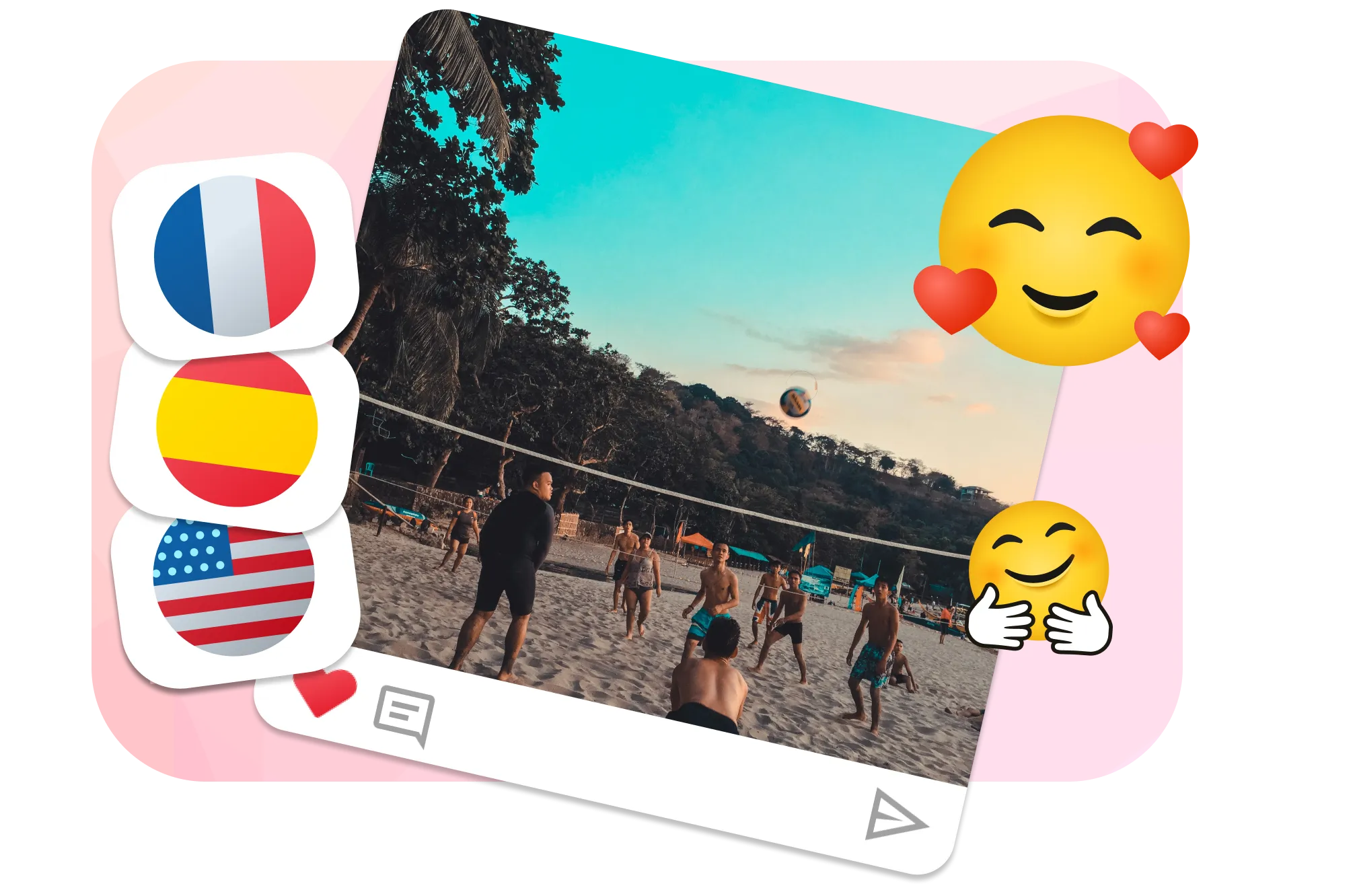
Emoji memiliki arti yang sama di hampir setiap negara, menjadikannya pintasan untuk audiens internasional. Api, hati, atau wajah tertawa tidak memerlukan terjemahan.
Jika penonton kamu mencakup beberapa bahasa, emoji menjaga emosi tetap jelas sementara subtitle mengurus detailnya. Saran AI memberimu draf awal yang cepat, dan kamu bisa mengubah emoji apa pun agar sesuai dengan nadanya.

Tentang tim EchoWave
EchoWave adalah editor video dan audio berbasis browser yang dikembangkan oleh Lemon Vault LLC sejak 2018. Orang-orang yang membangun editor ini juga menulis panduan ini dan menguji setiap langkah di aplikasi sungguhan sebelum diterbitkan.
Pertanyaan yang Sering Diajukan
Jawaban untuk orang yang ingin menambahkan emoji, membuat subtitle emoji AI, mengatur waktu, dan mengekspor video yang bisa dibagikan.
Bagaimana cara menambahkan emoji ke video online?
Unggah videomu ke EchoWave, buka alat overlay atau stiker, pilih emoji, tempatkan di frame, atur waktunya, lalu ekspor video.
Bisakah EchoWave menambahkan emoji ke subtitle secara otomatis?
Ya. EchoWave bisa mentranskripsikan audio, membuat subtitle, dan menggunakan AI untuk menyarankan emoji terbaik untuk setiap subtitle. Tampilkan di akhir teks, animasikan di atas caption, atau keduanya, dan ubah emoji apa pun sebelum ekspor.
Bisakah saya menambahkan emoji ke video di iPhone?
Ya. Buka halaman ini di Safari di iPhone, pilih video dari Foto, tambahkan emoji di editor, dan unduh MP4 jadi kembali ke ponselmu.
Apakah menambahkan emoji ke video gratis?
Ya. Kamu bisa menambahkan emoji ke video secara gratis. Ekspor gratis menyertakan watermark kecil EchoWave, dan paket berbayar menghapus watermark.
Bisakah saya membuat emoji muncul dan menghilang di waktu tertentu?
Ya. Gunakan timeline untuk mengatur titik awal dan akhir setiap emoji, sehingga reaksi hanya muncul selama satu adegan atau satu frasa.
Bisakah saya mengubah ukuran dan memutar emoji di video?
Ya. Pilih emoji, lalu seret untuk mengubah ukuran, memindahkan, atau memutarnya. Kamu bisa menempatkan emoji di wajah, sudut, objek, atau di atas teks.
Bisakah saya menganimasikan emoji?
Ya. Berikan emoji animasi masuk seperti fade, pop, atau slide, dan gunakan waktu mulai dan berakhirnya agar emoji muncul dan menghilang di momen yang tepat.
Bisakah saya menambahkan lebih dari satu emoji?
Ya. Tambahkan beberapa emoji, duplikat, atau kombinasikan emoji dengan stiker, teks, subtitle, gambar, dan logo.
Bisakah saya menggabungkan emoji dengan subtitle, teks, dan musik?
Ya. Emoji berada di editor yang sama dengan subtitle, teks, stiker, gambar, dan audio, sehingga kamu bisa menyelesaikan seluruh pengeditan dalam satu proyek.
Format video apa yang bisa diunggah?
EchoWave menerima format video umum seperti MP4, MOV, WebM, AVI, dan MKV. Editor mengekspor MP4 yang siap dibagikan.
Apakah emoji akan tetap ada setelah video diunggah?
Ya. EchoWave mengekspor emoji ke dalam file video, sehingga tetap terlihat di TikTok, Instagram, YouTube, WhatsApp, dan di mana pun kamu membagikan video.
Apakah ini alat penambah emoji atau editor lengkap?
Keduanya. Gunakan EchoWave sebagai penambah emoji cepat, atau lanjutkan mengedit dengan trim, crop, subtitle, audio, teks, overlay, dan lainnya.
Apakah saya perlu akun?
Tidak perlu akun untuk memulai. Unggah file dan mulai mengedit dari browser kamu.
Tambahkan emoji ke video kamu Editor online gratis
Mulai gratis. Tambahkan emoji secara manual atau buat subtitle emoji AI, lalu ekspor dengan watermark kecil EchoWave pada paket gratis.
Unggah video