Aggiungi Emoji al Video Online
Carica un video e posiziona le emoji esattamente dove vuoi. Ridimensiona, ruota e temporizza ogni emoji sulla timeline, combinale con sticker, testo e sottotitoli, oppure lascia che l'AI trascriva i sottotitoli e aggiunga emoji adatte alla fine di ogni didascalia, animate sopra, o entrambe le cose. Modifica qualsiasi emoji AI prima di esportare un MP4 finito dal browser. Compatibile con MP4, MOV, WebM, AVI e altri formati. Nessun software da scaricare.



Aggiungi Emoji al Video Online Features


Emoji overlay studio
Trascina emoji sul video o lascia che l'AI le aggiunga ai sottotitoli
Ogni emoji può essere un livello normale o parte dei tuoi sottotitoli. Trascinane una sul video, oppure attiva i sottotitoli con emoji AI così EchoWave trascrive l'audio, sceglie le emoji adatte e le posiziona alla fine delle didascalie, sopra di esse, o entrambe le cose. Puoi modificare ogni scelta dell'AI.
- Posizione Drag anywhere
- Dimensione Tiny to full frame
- Rotazione Any angle
- Temporizzazione Start and end
- Sottotitoli End, top, or both
- Livelli Stack as many as you like
- Animazione Pop, fade, slide

Emoji added. Start now?
Open the full editor to fine-tune the placement, add AI emoji subtitles, and export your video.
Drag any emoji onto the movie frame, then start the editor to place it precisely or add AI emoji subtitles
Emoji moves
Six emoji moves people use every day
Start from a move that matches your clip, then swap in any emoji from your keyboard.
- Reaction clips
Pop
Reaction pop
Posiziona una reazione nel fotogramma esatto del momento, poi toglila dallo schermo prima del prossimo beat.
- Privacy
Pin
Cover a face
Fissa un'emoji su un volto, una targa o uno schermo come copertura rapida per la privacy che rimane al suo posto.
- Tutorials
Slide
Point it out
Fai scorrere un'emoji indicatrice verso un pulsante, un prodotto o un dettaglio in modo che gli spettatori guardino esattamente dove vuoi.
- Promos
Bounce
Hype the drop
Fai rimbalzare un'emoji di avviso durante la rivelazione di un prezzo, un lancio o un annuncio per dare urgenza al momento.
- Milestones
Float
Celebrate the win
Fai fluttuare emoji celebrative su traguardi, risultati, rivelazioni prima/dopo e clip di ringraziamento.
- Muted viewing
Fade
Set the tone
Fai apparire in dissolvenza un'emoji d'umore per portare avanti la battuta o il sentimento, anche quando il video viene riprodotto in silenzio nel feed.
Drag emoji or generate them from subtitles
Paste or search any emoji, combine several on one clip, or let AI transcribe captions and add fitting emoji automatically. You can change every emoji before export.
Timing control
Make emoji land on the beat
Manual emoji layers have their own start and end time. AI emoji subtitles follow each caption, so the emoji appears at the end of the line, animated above it, or both.
- Track 1
-
0:02–0:05
Reazione
Lands on the punch line
-
0:09–0:18
Copertura privacy
Stays pinned for the scene
-
- Track 2
-
0:07–0:13
Indicatore
Guides the eye to the demo
-
0:19–0:24
Celebrazione
Caps the final result
-
Placement
Make emoji look intentional
-
Un'emoji per ogni momento
Un'emoji ben temporizzata si capisce subito. Un ammasso di emoji diventa rumore.
-
Adatta la dimensione al soggetto
Un'emoji piccola funziona come reazione, una grande funziona come battuta finale. Ridimensionala in base al ruolo.
-
Lascia libera la zona dei sottotitoli
Tieni libera la zona dei sottotitoli, oppure usa i sottotitoli con emoji AI così l'emoji appartiene a ogni didascalia invece di sovrapporsi ad essa.
-
Dagli un'uscita
Imposta un'ora di fine così l'emoji sparisce una volta terminato il suo momento invece di restare a lungo sullo schermo.
Overlay layers
Pick the right overlay for the job
- Questo strumento
Emoji
L'overlay più veloce. Cerca o incolla qualsiasi emoji dalla tastiera e verrà renderizzata nitida a qualsiasi dimensione.
- Didascalie AI
Emoji nei sottotitoli
L'AI trascrive il parlato, sceglie un'emoji adatta e la associa a ogni sottotitolo. Mettila alla fine, sopra con animazione, o entrambe le cose.
- Arte personalizzata
Sticker
Un overlay di immagine per grafiche di brand, arte personalizzata o tutto ciò che un'emoji non riesce a dire.
- Parole
Testo
Parole, titoli, didascalie ed etichette con font, colori e animazioni proprie.
- Censura
Sfocatura
Un livello di censura quando una copertura con emoji è troppo giocosa per il contenuto sottostante.
Aggiungi emoji ai video senza installare un'app
EchoWave è usato da creator, marketer e team di tutto il mondo





Come aggiungere emoji a un video
Aggiungi emoji a un video online manualmente o genera sottotitoli con emoji AI in tre passaggi.
-
1. Carica il tuo video
Scegli un MP4, MOV, WebM, AVI o un altro file video comune dal tuo dispositivo e aprilo nell'editor browser di EchoWave. Funziona su desktop, iPhone, Android e tablet.

-
2. Aggiungi emoji o sottotitoli con emoji AI
Apri gli strumenti di overlay, cerca o incolla qualsiasi emoji, poi trascinala sul video. Oppure genera i sottotitoli automaticamente e lascia che l'AI aggiunga emoji alla fine delle didascalie, animate sopra di esse, o entrambe le cose. Modifica qualsiasi emoji prima dell'esportazione.

-
3. Esporta e condividi
Anteprima del clip, verifica che ogni emoji appaia nel momento giusto, poi esporta un MP4 con le emoji integrate per TikTok, Reel, Shorts, YouTube, WhatsApp o il tuo rullino.

Cosa dicono i creator dopo aver provato EchoWave
Cosa puoi fare con le emoji su un video?
Aggiungi emoji per ogni tipo di video
Le emoji si capiscono all'istante. Un volto, una fiamma o una freccia arriva prima di qualsiasi parola, il che rende le emoji uno dei modi più veloci per aggiungere significato a un video.
Sottotitoli con emoji AI
Se il tuo clip ha bisogno di didascalie, EchoWave può trascrivere l'audio, creare i sottotitoli e aggiungere un'emoji adatta a ogni cue. Metti l'emoji alla fine del sottotitolo, animala sopra, o usa entrambe le opzioni. L'AI sceglie un'emoji di partenza e tu puoi modificare o rimuovere qualsiasi scelta prima di esportare.
TikTok, Reel e Shorts
La maggior parte dei video in formato breve viene riprodotta su schermi piccoli, spesso senza audio. Un'emoji ben posizionata rende la reazione ovvia, segna la battuta finale e mantiene il clip leggibile in un feed veloce.
Video da iPhone e Android
EchoWave funziona nel browser, quindi puoi aggiungere emoji a un video dal telefono senza installare nulla. Apri l'editor in Safari o Chrome, carica dal rullino, posiziona l'emoji e scarica il risultato.
Clip di reazione e meme
Temporizza un'emoji che ride, un'emoji sorpresa o un teschio esattamente sul beat della reazione. Poiché ogni emoji ha il proprio punto di inizio e di fine, la battuta funziona una volta sola invece di restare sullo schermo per tutto il clip.
Tutorial e registrazioni dello schermo
Usa emoji indicatrici, segni di spunta e segnali di avviso per contrassegnare pulsanti, passaggi e impostazioni. Le emoji mantengono le istruzioni leggibili senza coprire il contenuto che stai mostrando.
Coperture rapide per la privacy
Fissa un'emoji su un volto, una targa, un nome o uno schermo prima di pubblicare. Per i filmati sensibili, lo strumento di censura video aggiunge una sfocatura appropriata, e lo strumento sticker copre gli elementi con immagini personalizzate.
Esporta il tuo video con emoji
Le emoji aggiunte in EchoWave vengono integrate nel video finale, quindi rimangono visibili dopo che lo carichi su TikTok, Instagram, YouTube, WhatsApp o ovunque altro.
EchoWave supporta i formati video più comuni come MP4, MOV, WebM, AVI e MKV. Puoi aggiungere emoji gratuitamente. Le esportazioni gratuite includono una piccola filigrana EchoWave, e i piani a pagamento la rimuovono quando hai bisogno di video senza filigrana.

Pensato per i feed guardati senza audio
La maggior parte dei video social va in autoplay in silenzio. Le emoji portano avanti la reazione, il tono e la battuta finale anche quando nessuno ascolta l'audio, così gli spettatori restano sul clip invece di scorrere oltre.
Abbina le emoji ai sottotitoli o attiva i sottotitoli con emoji AI così ogni didascalia può ricevere un'emoji adatta alla fine, animata sopra, o entrambe le cose.
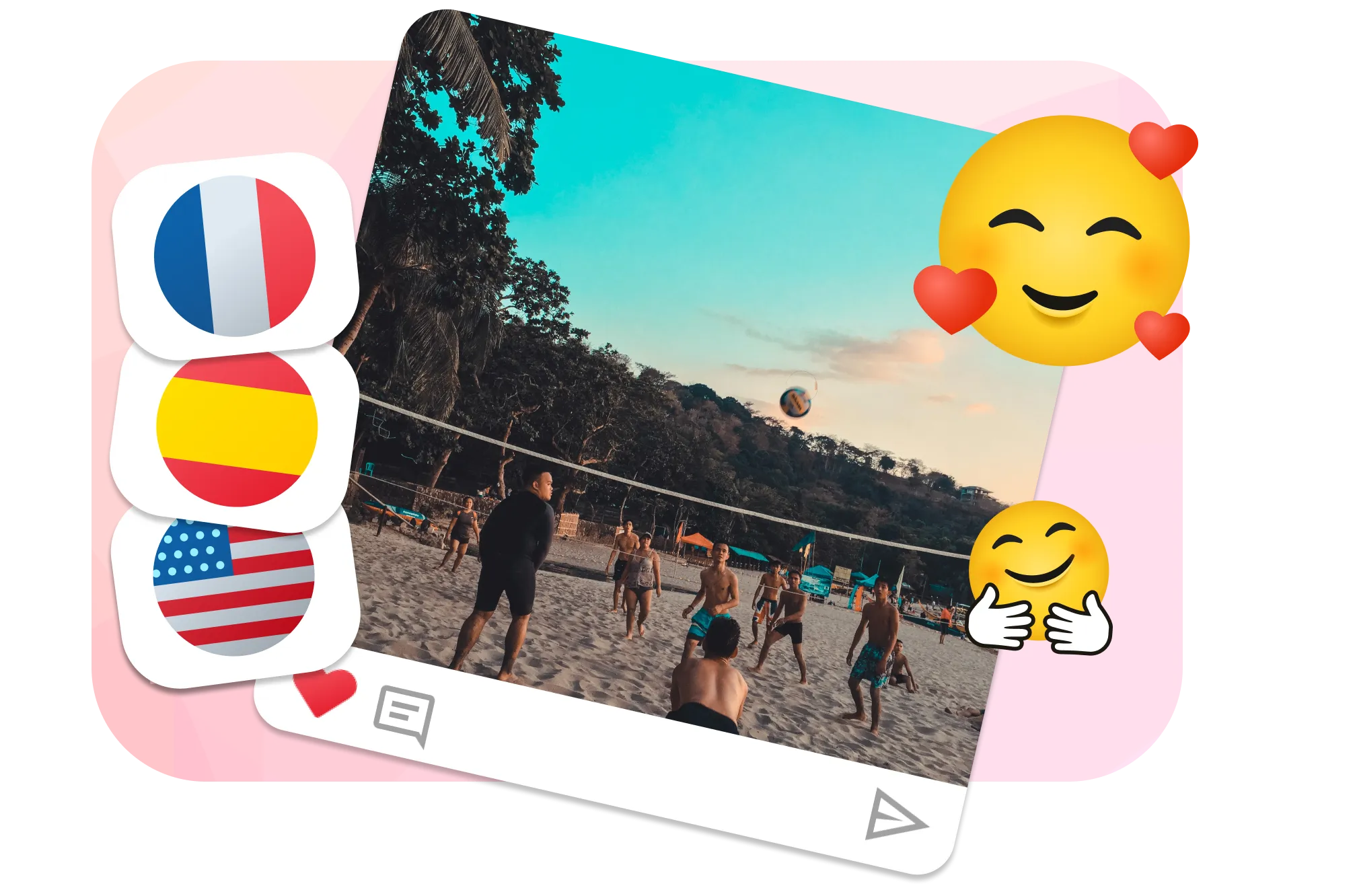
Comprese in ogni lingua
Le emoji hanno lo stesso significato in quasi tutti i Paesi, il che le rende una scorciatoia per il pubblico internazionale. Una fiamma, un cuore o una faccia che ride non ha bisogno di traduzione.
Se i tuoi spettatori parlano lingue diverse, le emoji mantengono l'emozione chiara mentre i sottotitoli si occupano dei dettagli. I suggerimenti AI offrono un primo passaggio rapido, e puoi modificare qualsiasi emoji per adattarla al tono.

Il team di EchoWave
EchoWave è un editor video e audio nel browser, sviluppato da Lemon Vault LLC dal 2018. Le persone che costruiscono l'editor scrivono queste guide e testano ogni passaggio nell'app reale prima della pubblicazione.
Domande Frequenti
Risposte per chi vuole aggiungere emoji, generare sottotitoli con emoji AI, controllare la temporizzazione ed esportare un video condivisibile.
Come aggiungo emoji a un video online?
Carica il tuo video su EchoWave, apri gli strumenti di overlay o sticker, scegli un'emoji, posizionala sul fotogramma, regola la temporizzazione, poi esporta il video.
EchoWave può aggiungere emoji ai sottotitoli automaticamente?
Sì. EchoWave può trascrivere il tuo audio, creare i sottotitoli e usare l'AI per suggerire la migliore emoji per ogni sottotitolo. Mostrala alla fine del testo, animata sopra la didascalia, o entrambe le cose, e modifica qualsiasi emoji prima di esportare.
Posso aggiungere emoji a un video su iPhone?
Sì. Apri questa pagina in Safari su iPhone, scegli un video da Foto, aggiungi le emoji nell'editor e scarica l'MP4 finito sul tuo telefono.
È gratuito aggiungere emoji a un video?
Sì. Puoi aggiungere emoji a un video gratuitamente. Le esportazioni gratuite includono una piccola filigrana EchoWave; i piani a pagamento la rimuovono.
Posso far apparire e scomparire le emoji in momenti specifici?
Sì. Usa la timeline per impostare il punto di inizio e di fine di ogni emoji, così una reazione può apparire solo durante una scena o una frase.
Posso ridimensionare e ruotare le emoji sul video?
Sì. Seleziona l'emoji, poi trascina per ridimensionarla, spostarla o ruotarla. Puoi posizionare emoji su volti, angoli, oggetti o sopra il testo.
Posso animare le emoji?
Sì. Dai a un'emoji un'entrata come dissolvenza, pop o scivolamento, e usa il punto di inizio e di fine così appare e scompare dallo schermo nel momento giusto.
Posso aggiungere più di un'emoji?
Sì. Aggiungi più emoji, duplicale, o combinale con sticker, testo, sottotitoli, immagini e loghi.
Posso combinare emoji con sottotitoli, testo e musica?
Sì. Le emoji vivono nello stesso editor di sottotitoli, testo, sticker, immagini e audio, così puoi completare tutta la modifica in un unico progetto.
Quali formati video posso caricare?
EchoWave accetta i formati video più comuni come MP4, MOV, WebM, AVI e MKV. L'editor esporta un MP4 condivisibile.
Le emoji rimarranno sul video dopo che lo carico?
Sì. EchoWave esporta le emoji nel file video, quindi rimangono visibili su TikTok, Instagram, YouTube, WhatsApp e ovunque altro condividi il video.
Questo è solo un aggiungitore di emoji o un editor completo?
Entrambe le cose. Usa EchoWave come aggiungitore rapido di emoji, o continua a modificare con taglio, ritaglio, sottotitoli, audio, testo, overlay e molto altro.
Serve un account?
Non è richiesto alcun account per iniziare. Carica un file e inizia a modificare dal browser.
Aggiungi emoji al tuo video Editor online gratuito
Inizia gratis. Aggiungi emoji a mano o genera sottotitoli con emoji AI, poi esporta con una piccola filigrana EchoWave sui piani gratuiti.
Carica un video